手机WPS Office文档如何插入表格

 时间:2024-10-12 07:01:01

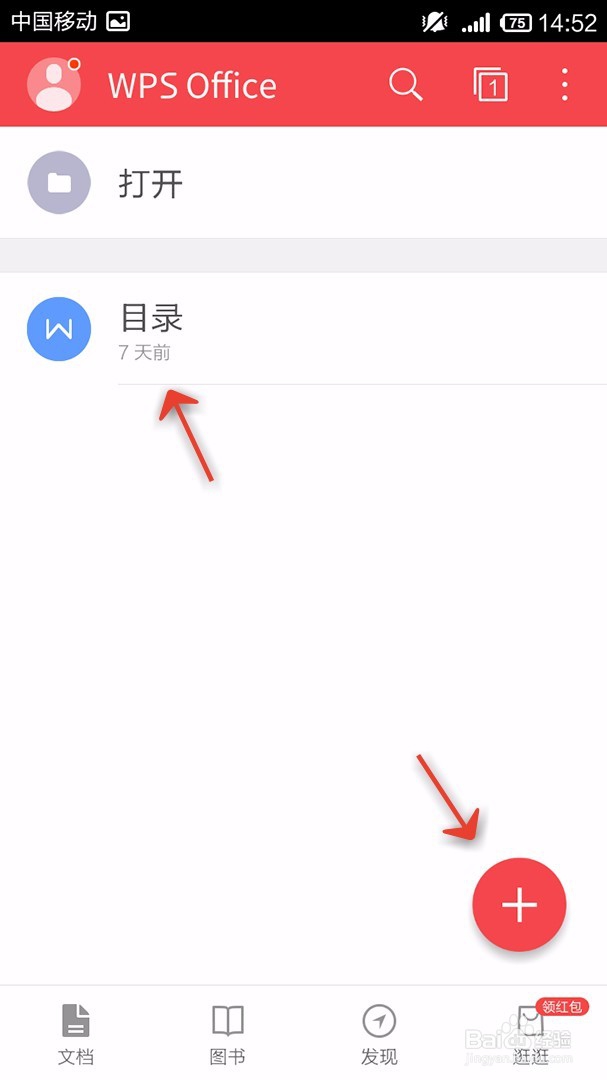
1、首先我们需要打开手机WPS Office

手机WPS Office文档如何插入表格

2、之后打开文档或新建文档

手机WPS Office文档如何插入表格

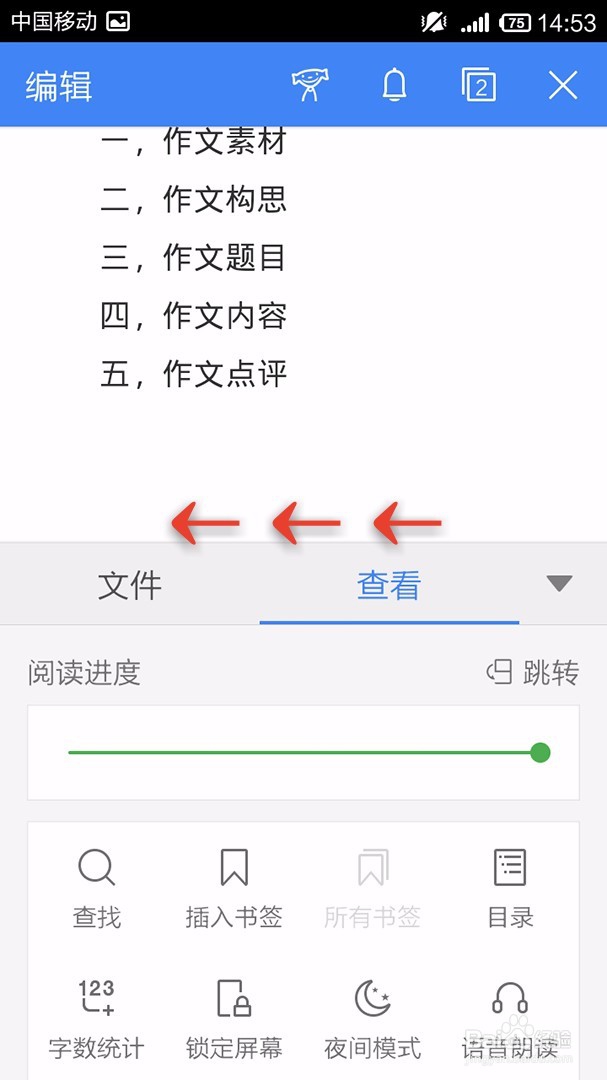
3、点击最下方的“工具”

手机WPS Office文档如何插入表格

4、向左拉动选项卡

手机WPS Office文档如何插入表格

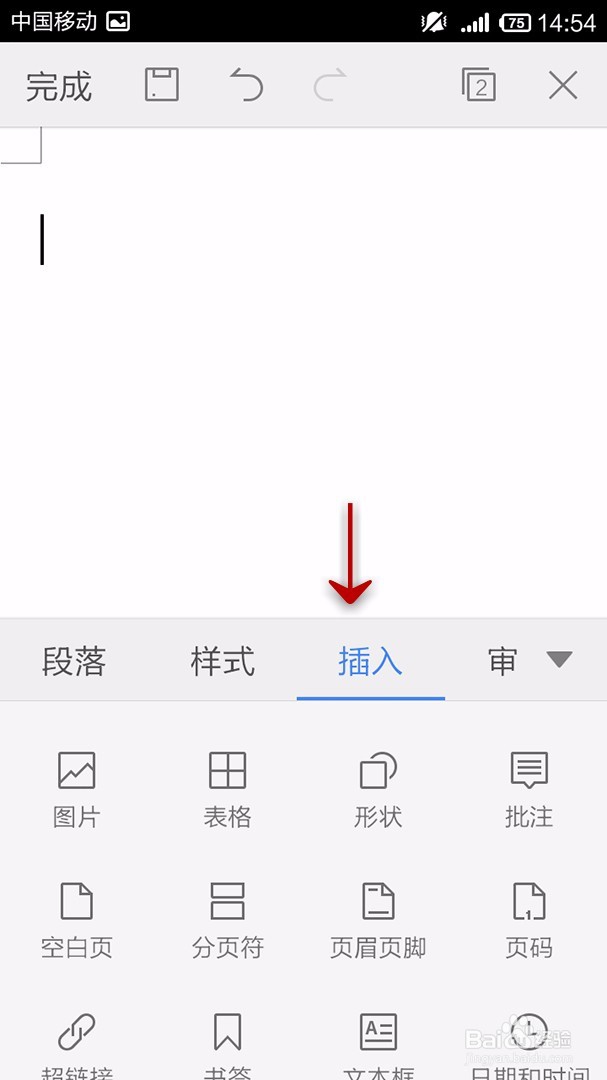
5、点击“插入”

手机WPS Office文档如何插入表格

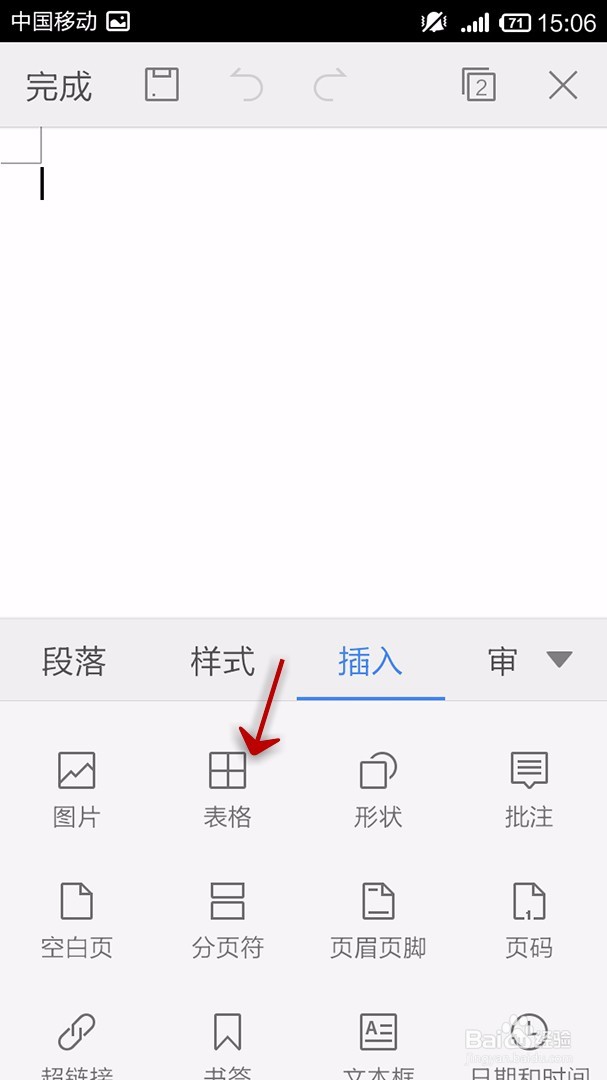
6、点击“表格”

手机WPS Office文档如何插入表格

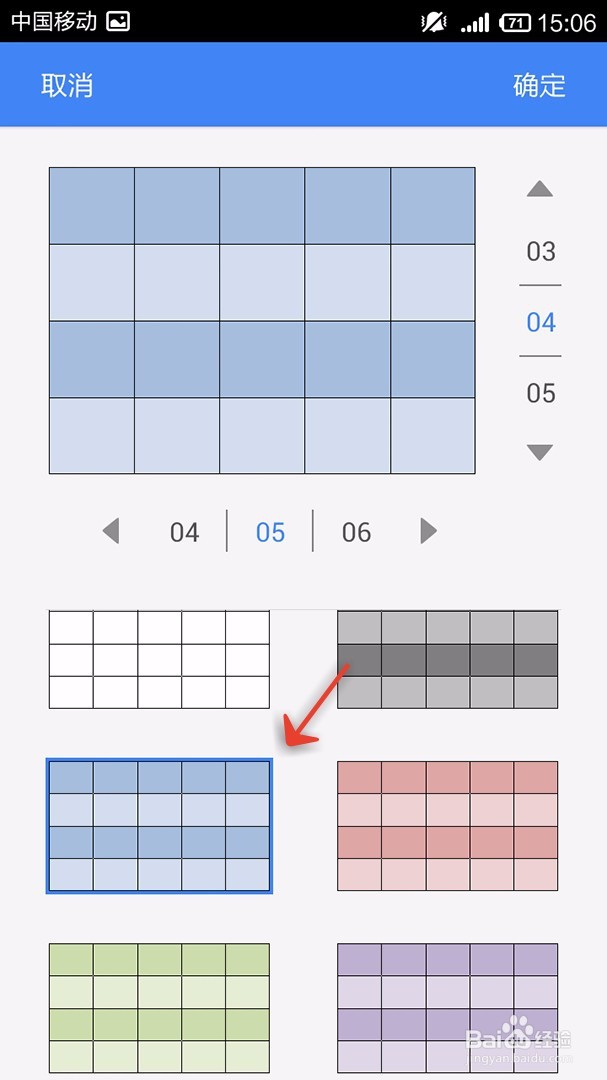
7、设置纵向和横向表格的数量

手机WPS Office文档如何插入表格

8、选择表格的样式

手机WPS Office文档如何插入表格

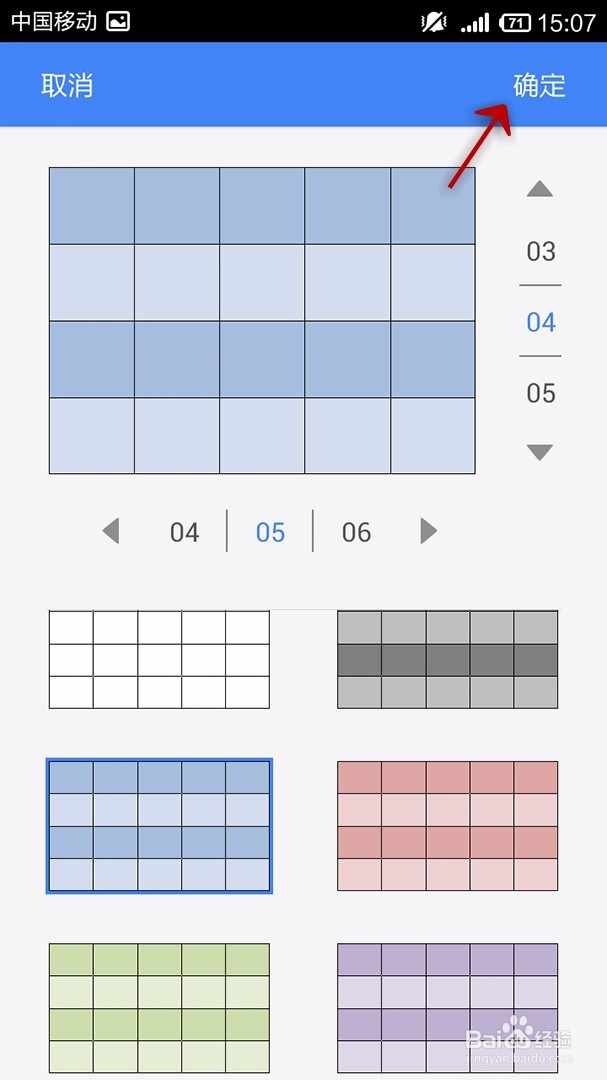
9、点击“确定”设置完成

手机WPS Office文档如何插入表格

10、点击报个周围的设置点,调整表格

手机WPS Office文档如何插入表格

11、最后的表格效果

手机WPS Office文档如何插入表格
  • Word文档中如何对你的文档进行保护
  • 怎样利用Excel 2010创建数据透视表
  • ppt复合主题怎么设置
  • Windows 10操作系统如何启用DOM存储
  • Excel 2016 怎么自定义快速访问工具栏
  • 热门搜索
    移动空调怎么样 合肥财经职业学院怎么样 减肥店加盟连锁 正负符号怎么打 峨眉山住宿攻略 朱耷简介 长白山攻略 宝宝屁股红怎么办 西安到华山旅游攻略 鬼剃头怎么治疗