1、启动Adobe Photoshop CC

2、ctrl+n 新建一文档 600x600。(尺寸您可以自己设定,为了保证效果。尽量为正方形)

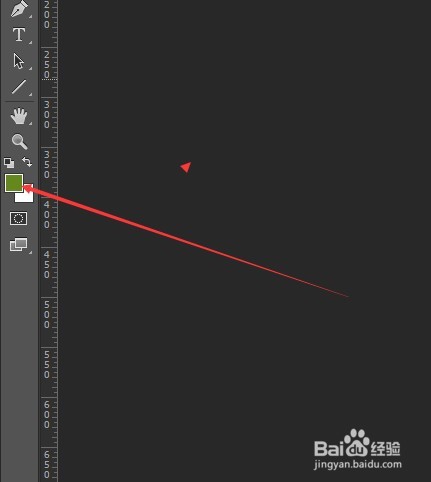
3、设置前景色 为绿色 色值:#64871e
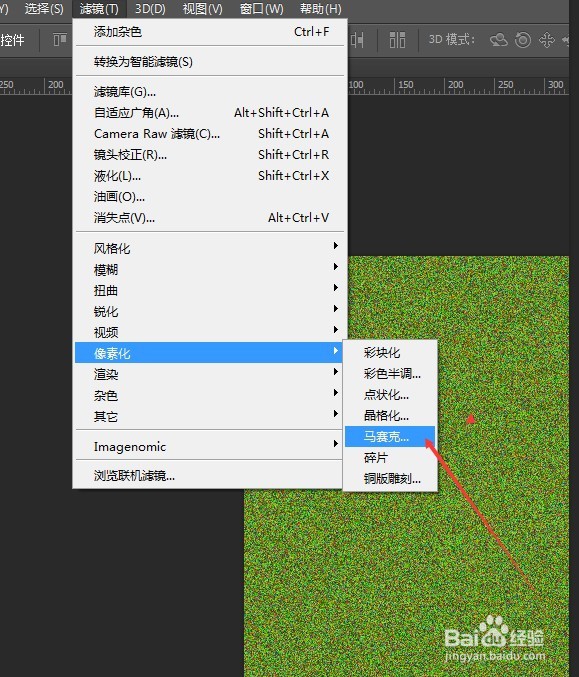
4、在滤镜菜单中 选择 杂色 - 添加杂色 ,数量可按自己需要设置


5、选择 滤镜 -像素化 -马赛克 ,单元格大小可根据自己需要设置

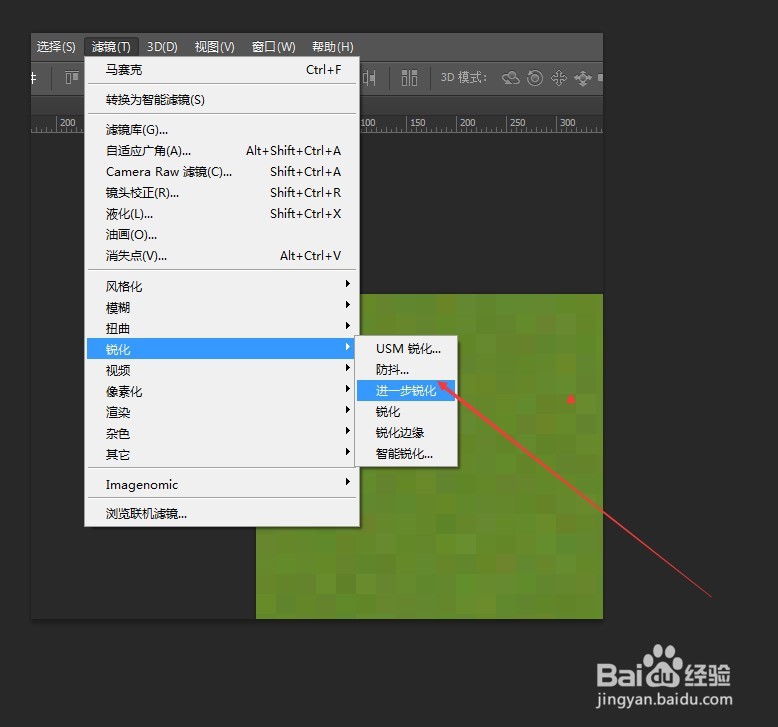
6、选择 滤镜 锐化 进一步锐化
7、ctrl+f 锐化两次。此时效果如下,此时一个精美的马赛克背景就做好了
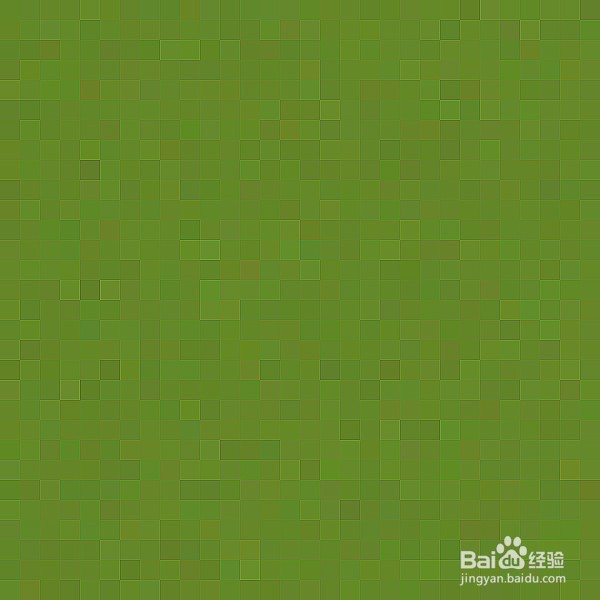
8、举一反三,可以做出更多效果

时间:2026-04-26 11:38:01
1、启动Adobe Photoshop CC
2、ctrl+n 新建一文档 600x600。(尺寸您可以自己设定,为了保证效果。尽量为正方形)
3、设置前景色 为绿色 色值:#64871e
4、在滤镜菜单中 选择 杂色 - 添加杂色 ,数量可按自己需要设置
5、选择 滤镜 -像素化 -马赛克 ,单元格大小可根据自己需要设置
6、选择 滤镜 锐化 进一步锐化
7、ctrl+f 锐化两次。此时效果如下,此时一个精美的马赛克背景就做好了
8、举一反三,可以做出更多效果
