ps滤镜——应用ps滤镜制作雨丝效果

 时间:2024-10-15 07:26:10

1、ps打开素材图,然后新建一个图层,可以命名为“雨”层。制作海报的过程中,图层较多,给图层命名不容易混乱,这个图层少,我就先偷个懒。把图层1也就是雨图层,填充黑色。

ps滤镜——应用ps滤镜制作雨丝效果

2、然后执行滤镜——杂色——添加杂色,数值如下:

ps滤镜——应用ps滤镜制作雨丝效果

3、继续对图层1执行,滤镜——模糊——高斯模糊,如图:

ps滤镜——应用ps滤镜制作雨丝效果

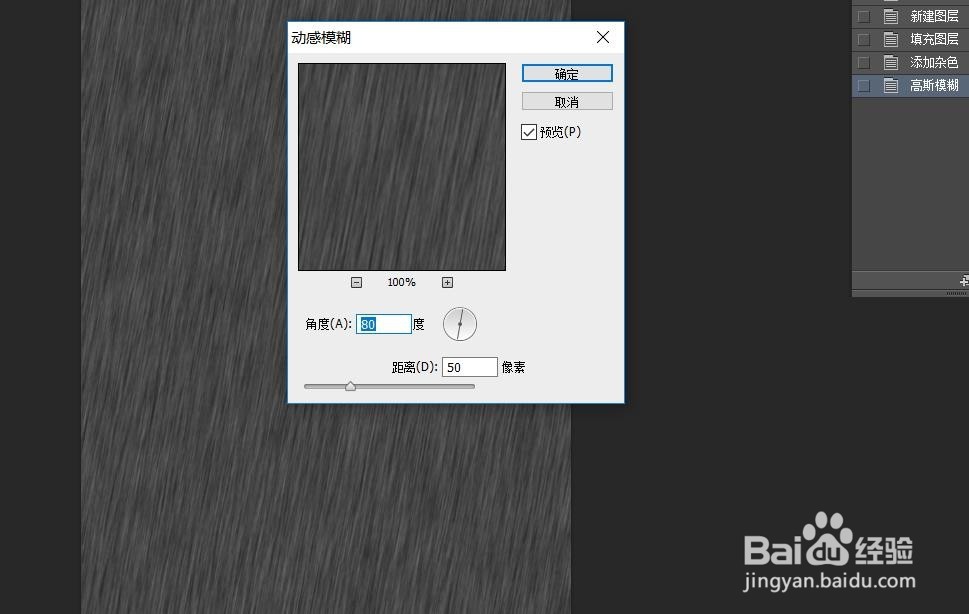
4、再进行:滤镜——模糊——动感模糊,如图:

ps滤镜——应用ps滤镜制作雨丝效果

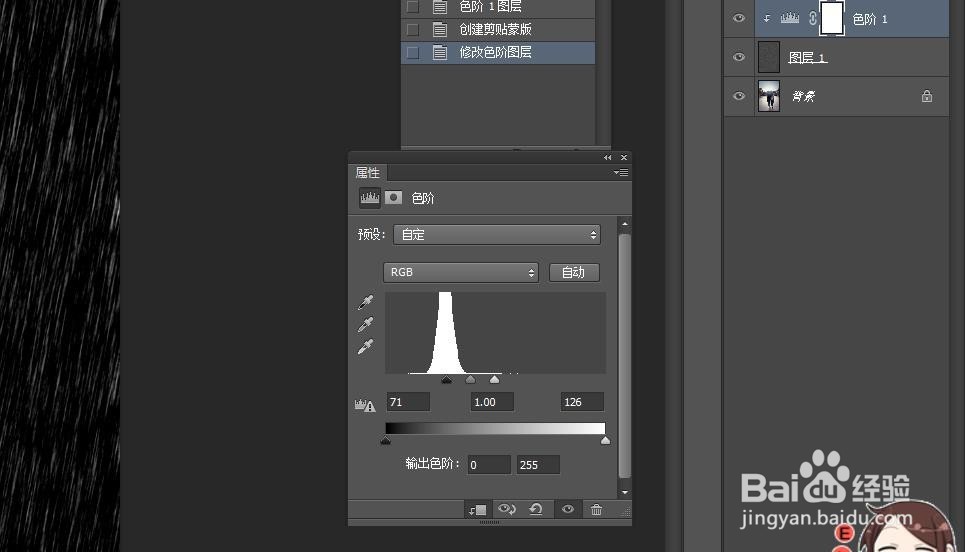
5、创建一个色阶调整图层,创建剪贴蒙版只应用到图层1,(选中图层1,按住alt键,移动鼠标在调整图层和图层1之间,出现一个带勾的符号时,点击),色阶图层数值如下:
ps滤镜——应用ps滤镜制作雨丝效果

6、选中图层1,执行滤镜——扭曲——波纹,数值如下:

ps滤镜——应用ps滤镜制作雨丝效果

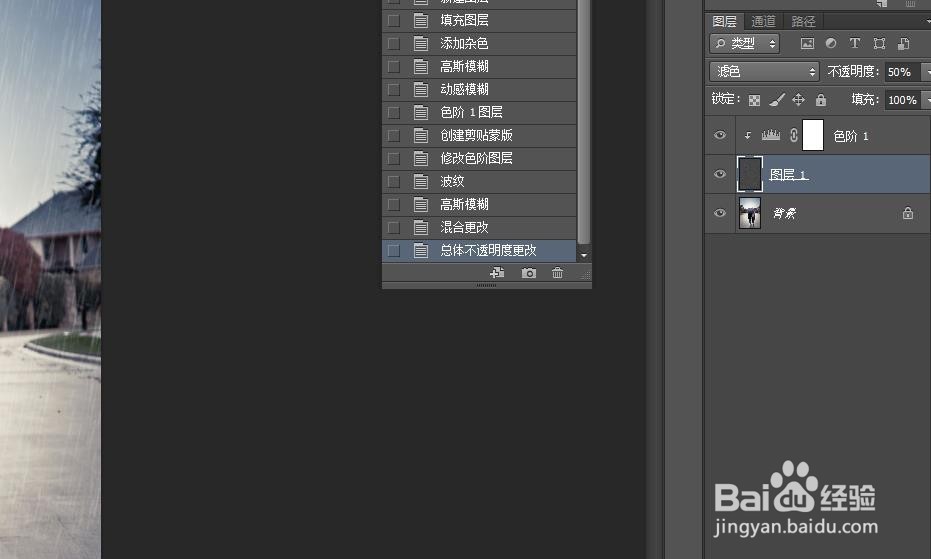
7、再执行:滤镜——模糊——高斯模糊,数值不变。点确定。然后把图层1的混合模式改为滤色,调整不透明度为50%。
ps滤镜——应用ps滤镜制作雨丝效果
  • ps滤镜——使用ps滤镜制作雪花效果
  • ps滤镜制作雨丝效果
  • 如何用PS滤镜制作类似太阳效果
  • Ps滤镜制作水波效果
  • 如何用PS滤镜制作星空效果
  • 热门搜索
    如何减掉小肚腩 驱动人生怎么用 婴儿不吃饭怎么办 如何提高客户满意度 股票怎么看k线 关于生活的句子 沙漠皇帝怎么玩 如何锻炼腰部肌肉 怎么学五笔打字 如何给硬盘分区