ps滤镜——使用ps滤镜制作雪花效果

 时间:2026-04-26 14:01:13

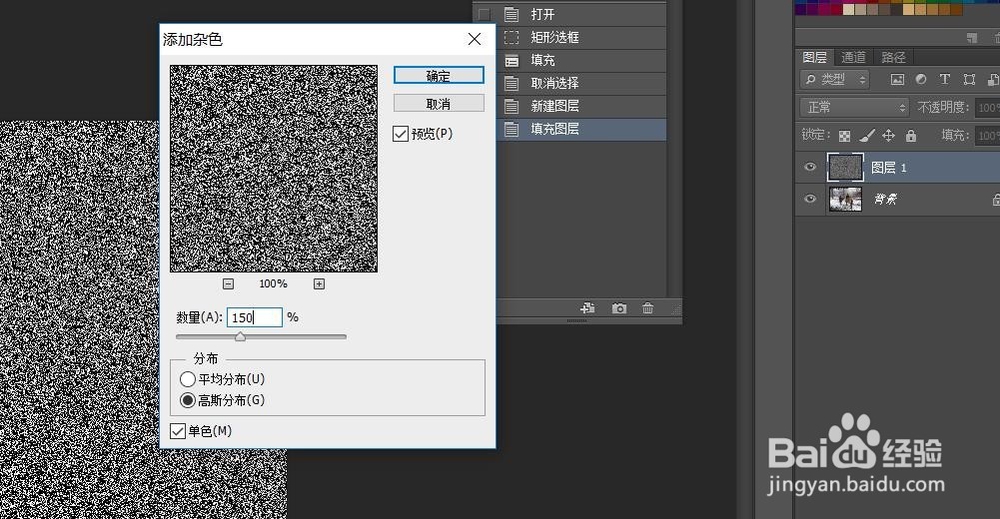
1、ps打开素材图。新建一个图层,填充黑色,然后滤镜-杂色-添加杂色。数值如下:
ps滤镜——使用ps滤镜制作雪花效果

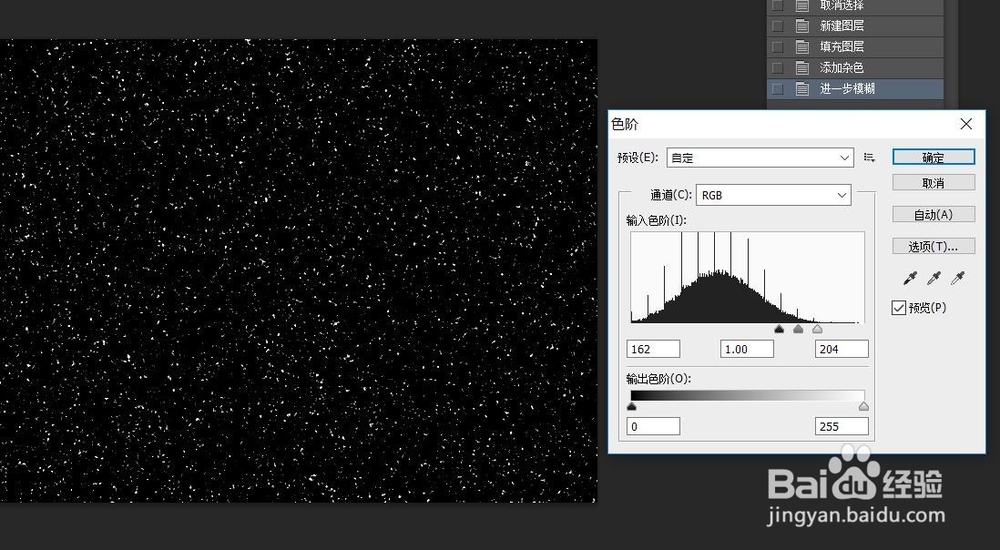
2、然后,滤镜-模糊-进一步模糊。再打开色阶命令,图像-调整-色阶,快捷键为ctrl+l,数值如下:
ps滤镜——使用ps滤镜制作雪花效果

3、然后把图层1的混合模式改为滤色。执行滤镜-模糊-动感模糊,调整一下角度,数值设为3.

ps滤镜——使用ps滤镜制作雪花效果

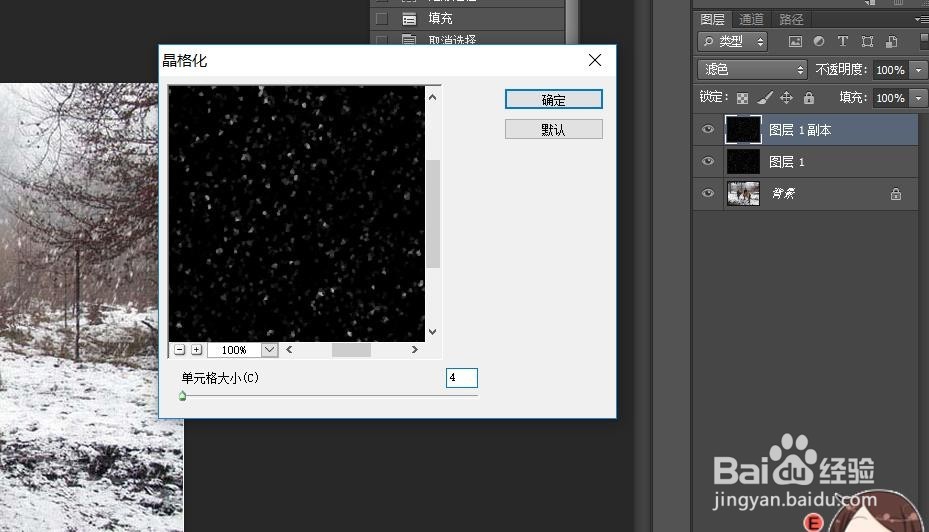
4、ctrl+j复制图层1,然后菜单栏:编辑-变换-旋转180度。再执行:滤镜-像素化-晶格化,数值设为4.
ps滤镜——使用ps滤镜制作雪花效果

5、再滤镜-模糊-动感模糊,角度65,距离6。之后合并雪花图层。图层模式改为滤色,再复制一层,并将上面的雪花层不透明度改为40%。这样一个大雪飘飞的效果就做好了。

ps滤镜——使用ps滤镜制作雪花效果

  • PS把图片对称翻转
  • 在PS中怎么设置辅助线
  • 数据结构快速排序讲解
  • ps中的风滤镜怎么用
  • 利用PS抠图后形成的白色边缘怎么优化
  • 热门搜索
    怎么抓老鼠 容积怎么算 河南大学怎么样 脚麻怎么办 芭比娃娃的衣服怎么做 ps怎么添加文字 我的世界怎么做地图 立面图怎么画 地毯怎么清洗 表格中的斜线怎么弄