1、新建一个excel表格

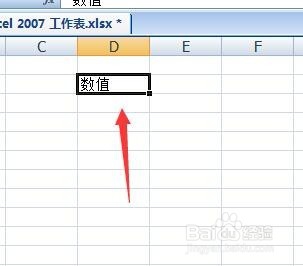
2、在任意位置点击选中,作为下拉菜单,输入文字“数值”
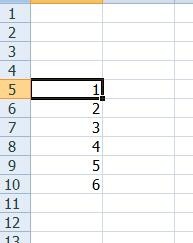
3、在另一个位置,输入一排数字
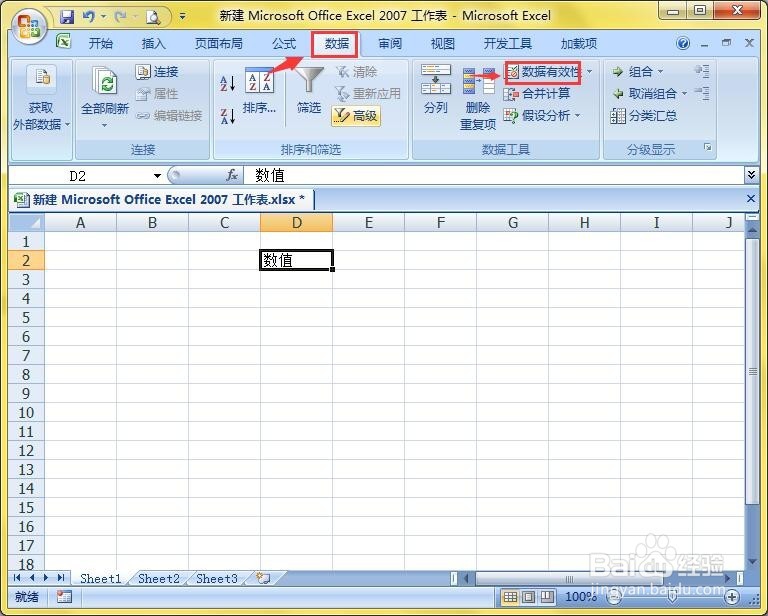
4、再次选择数值表格,选择窗口菜单中的“数据-数据有效性”
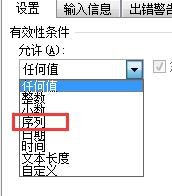
5、在“有效性条件”中选择“序列”
6、在下列编辑中,单击来源,如图所示

7、在弹出的选框中,选择数字位置
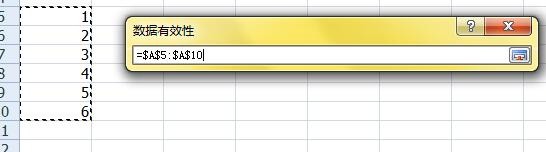
8、选择完成后,在单击选框,回到刚才的调节位置,查看是否有误,点击确认。

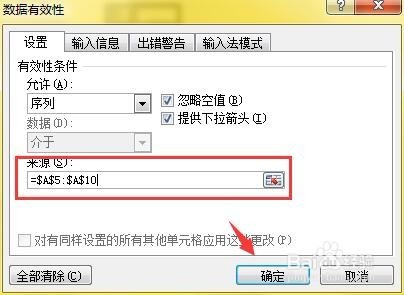
9、这样在数值单元格就会出现一个下拉菜单。

时间:2026-05-02 19:30:51
1、新建一个excel表格
2、在任意位置点击选中,作为下拉菜单,输入文字“数值”
3、在另一个位置,输入一排数字
4、再次选择数值表格,选择窗口菜单中的“数据-数据有效性”
5、在“有效性条件”中选择“序列”
6、在下列编辑中,单击来源,如图所示
7、在弹出的选框中,选择数字位置
8、选择完成后,在单击选框,回到刚才的调节位置,查看是否有误,点击确认。
9、这样在数值单元格就会出现一个下拉菜单。
