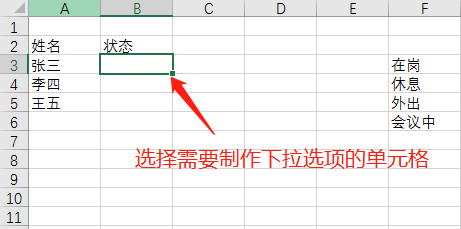
1、首先选中需要制作下拉选项的单元格
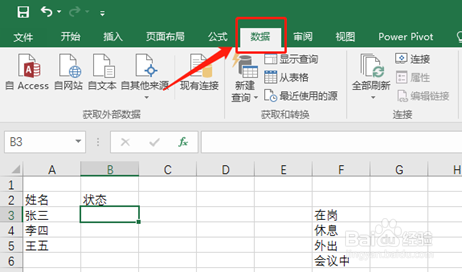
2、点击选项卡栏位的数据
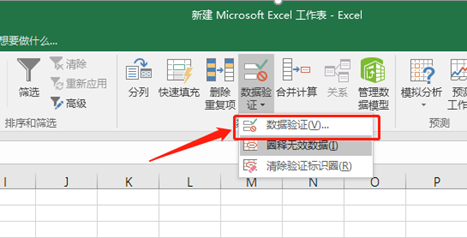
3、在选项卡栏位下方找到数据验证
4、鼠标左击,弹出数据验证界面,在允许界面选择序列

5、来源界面选择需要显示下拉显示值来源,如选择单元格位置、或者直接输入值
注意:输入值时中间的分隔逗号要选择英文字符逗号
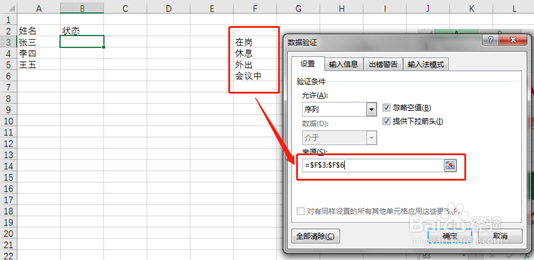

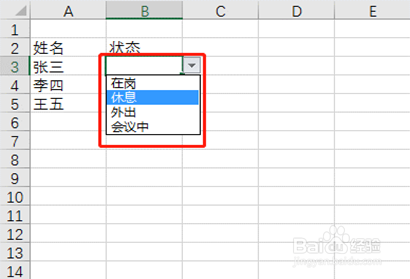
6、点击确认,单元格下拉选项设置完成。
时间:2026-04-28 14:30:54
1、首先选中需要制作下拉选项的单元格
2、点击选项卡栏位的数据
3、在选项卡栏位下方找到数据验证
4、鼠标左击,弹出数据验证界面,在允许界面选择序列
5、来源界面选择需要显示下拉显示值来源,如选择单元格位置、或者直接输入值
注意:输入值时中间的分隔逗号要选择英文字符逗号
6、点击确认,单元格下拉选项设置完成。
