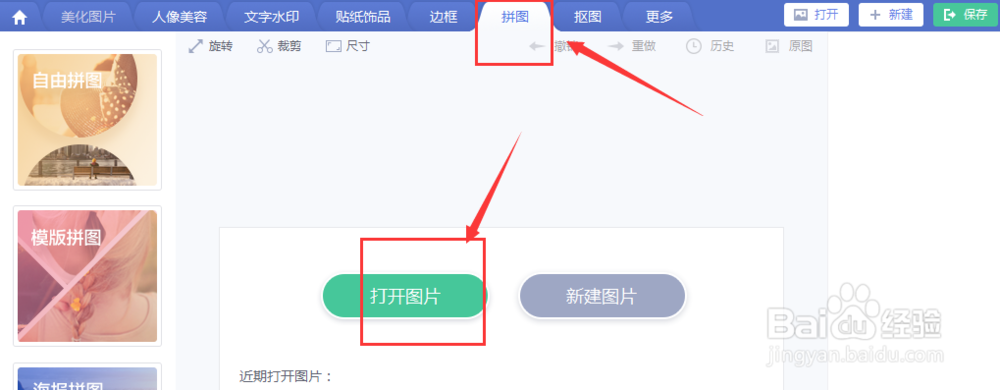
1、打开美图工具后,在上方的菜单中找到拼图选项,点击打开,然后选择图片置入
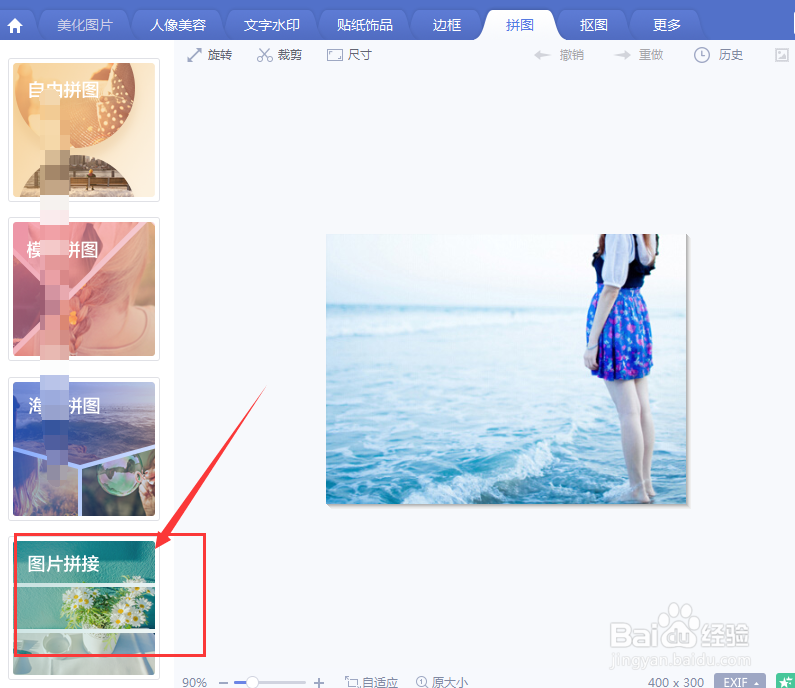
2、左下角位置有图片拼接选项,点击打开
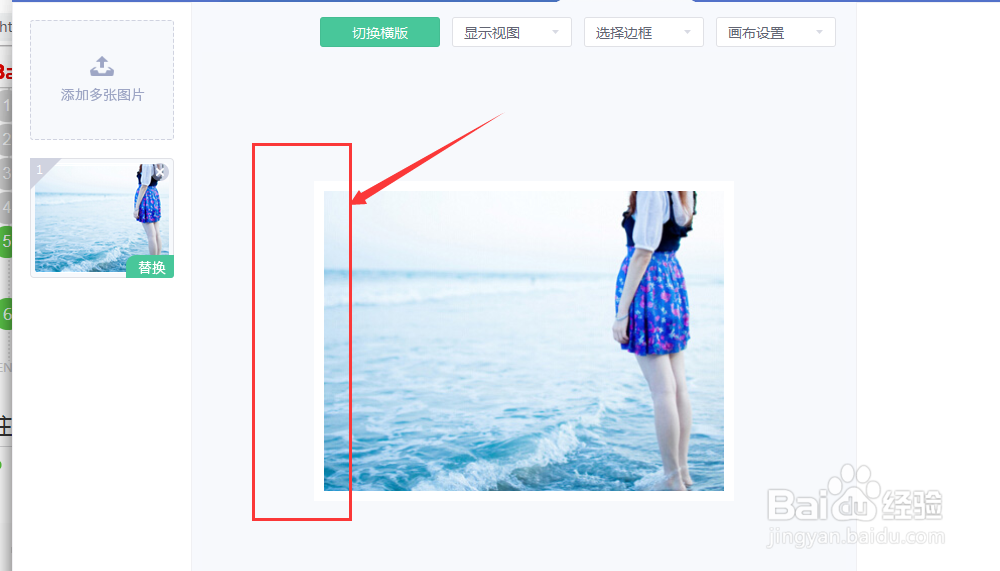
3、然后进入到编辑属性中,在这里就可以看到已经给图片添加了白色外边框
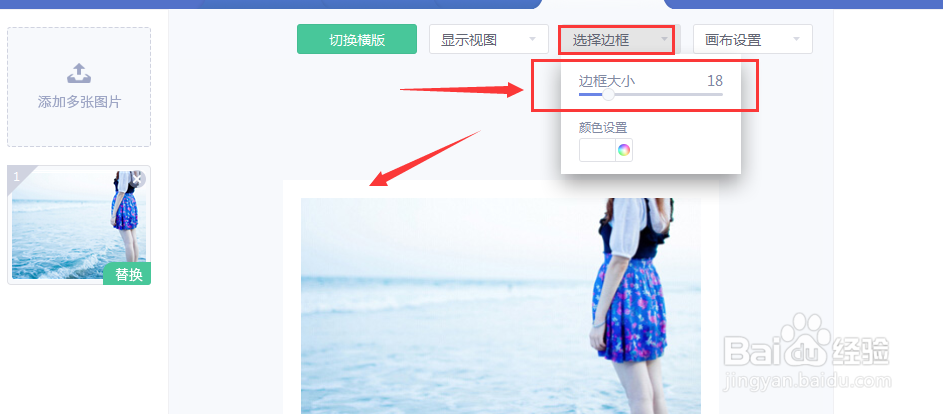
4、点击打开上方的边框,可以对边框的大小调节,想要边框更大的数值就调大点
5、然后下方的颜色区,点击打开可以选择不同的描边颜色
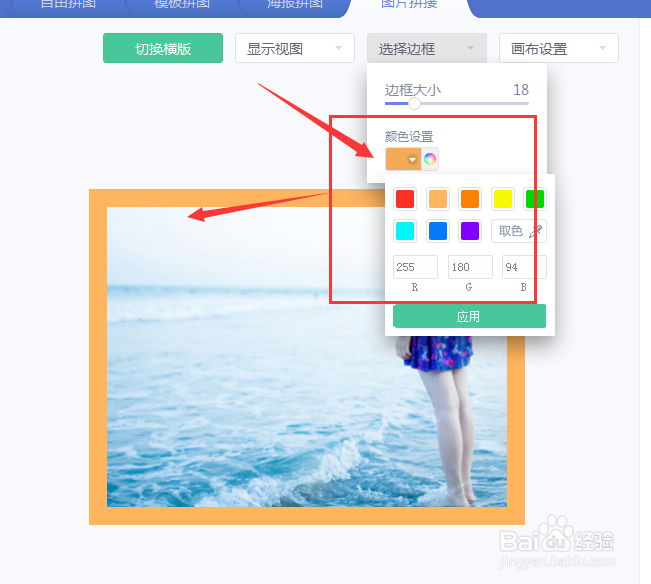
6、选择了颜色后,一定要记得点击应用按钮,将其确定添加
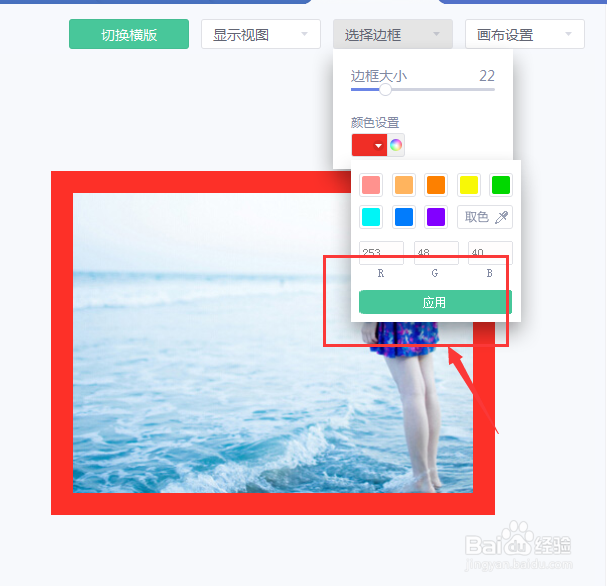
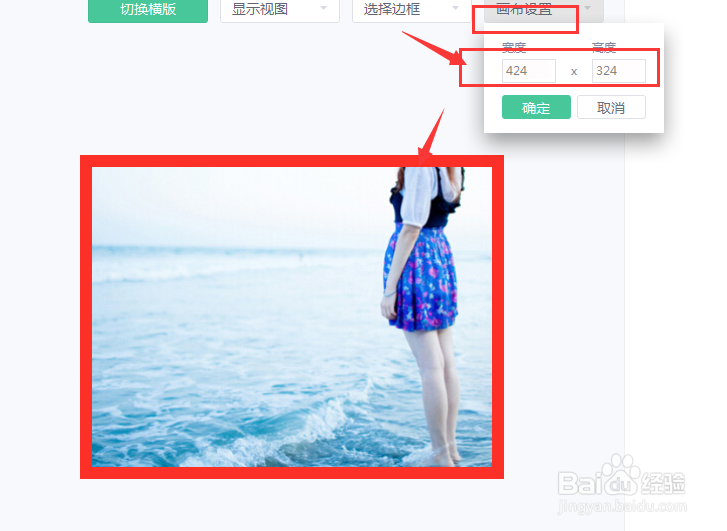
7、当添加了边框后,整个图片尺寸就会变大,因为加了四周的边框的大小。
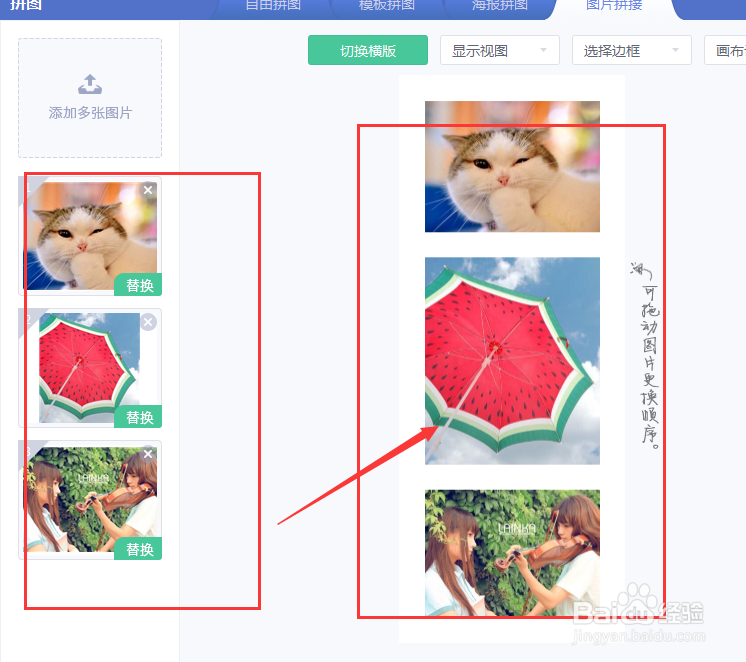
8、而且还可以处理多张图片。
时间:2026-05-05 13:48:02
1、打开美图工具后,在上方的菜单中找到拼图选项,点击打开,然后选择图片置入
2、左下角位置有图片拼接选项,点击打开
3、然后进入到编辑属性中,在这里就可以看到已经给图片添加了白色外边框
4、点击打开上方的边框,可以对边框的大小调节,想要边框更大的数值就调大点
5、然后下方的颜色区,点击打开可以选择不同的描边颜色
6、选择了颜色后,一定要记得点击应用按钮,将其确定添加
7、当添加了边框后,整个图片尺寸就会变大,因为加了四周的边框的大小。
8、而且还可以处理多张图片。
