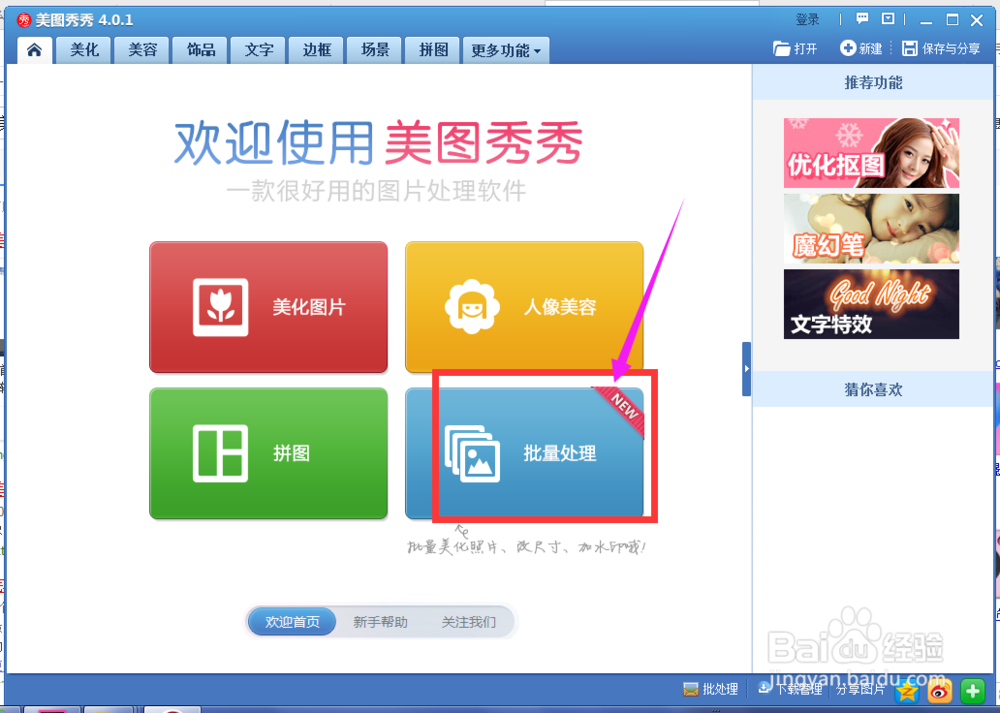
1、打开美图秀秀,选择批量处理,点击打开,如图所示
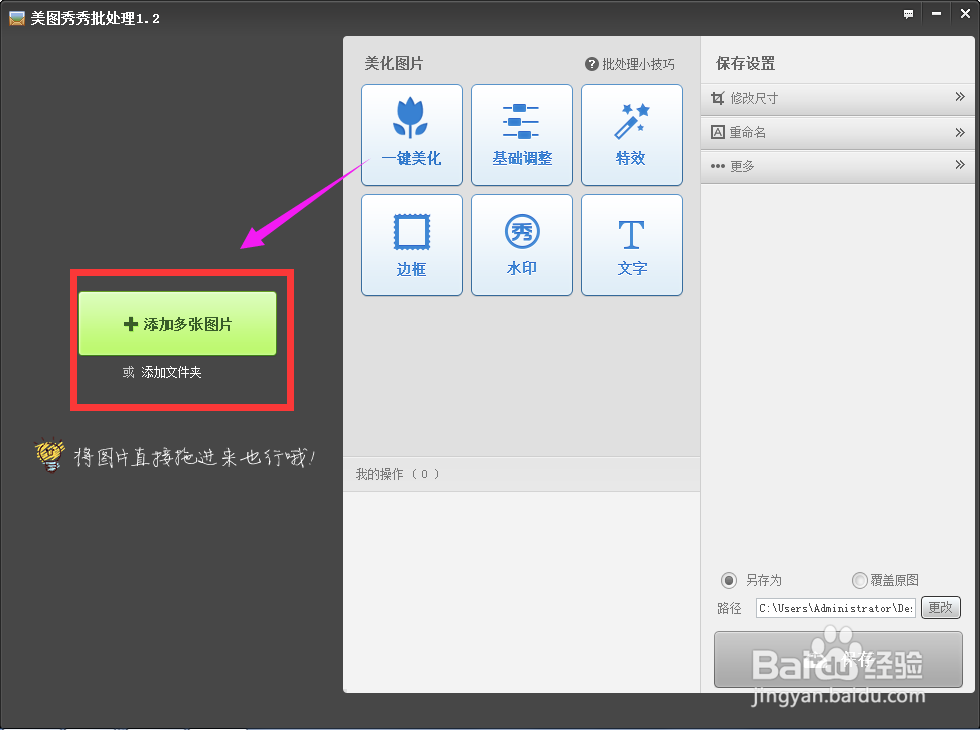
2、进入美图批处理后,选择添加图片,将图片置入进来
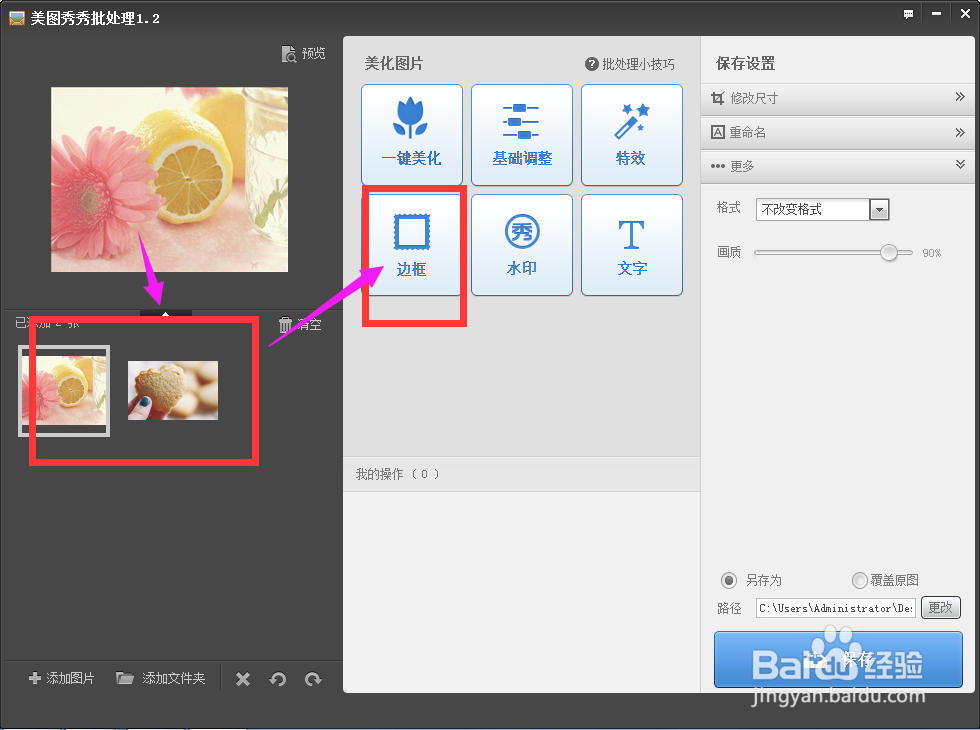
3、图片可以调用多张,选择其中一张图片,然后点击右侧的边框栏
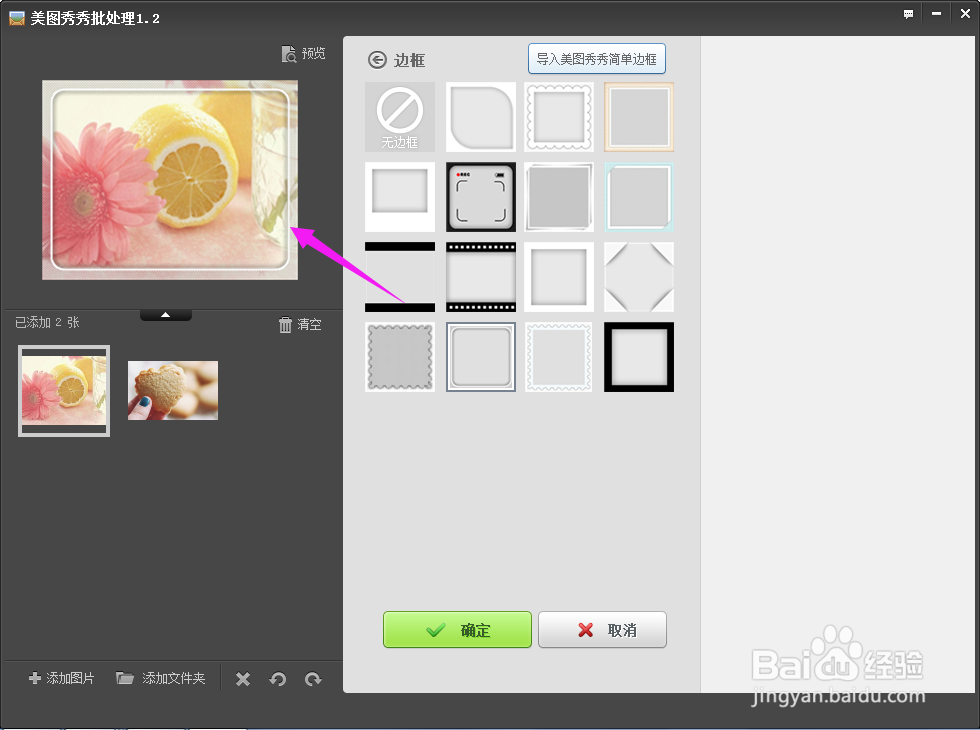
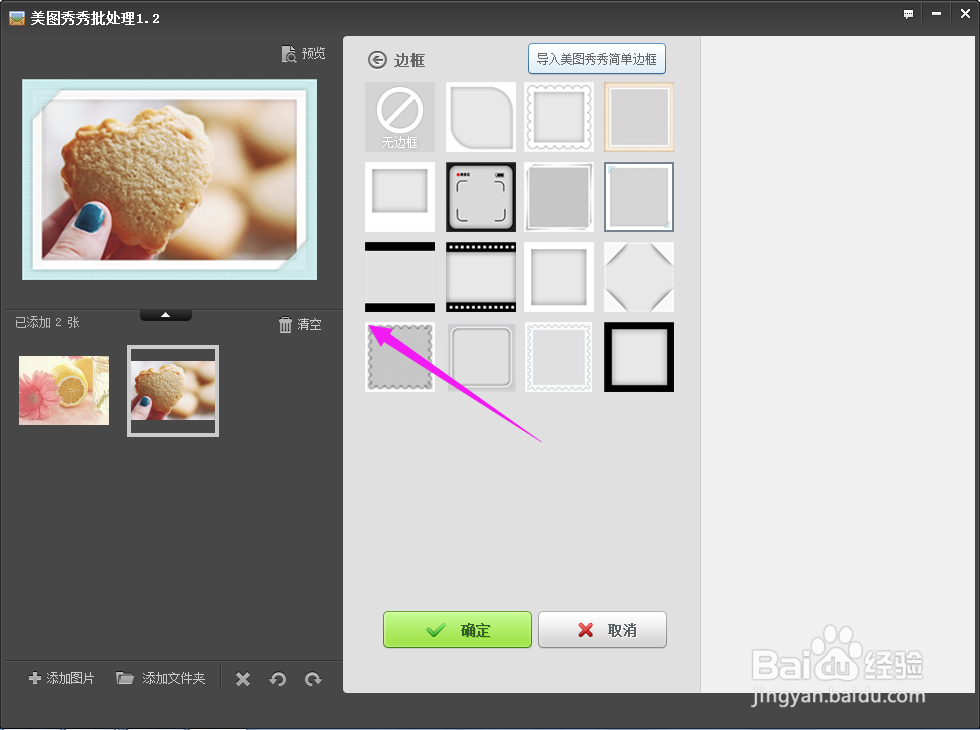
4、在打开的边框栏中,有多种边框设置,如图所示;选择一种自己喜欢的样式,点击确定


5、在保存设置中,可以调整图片的导出尺寸及格式设置,然后选择保存

6、将图片保存导出后,找到位置,查看最后效果。

时间:2026-04-22 02:46:29
1、打开美图秀秀,选择批量处理,点击打开,如图所示
2、进入美图批处理后,选择添加图片,将图片置入进来
3、图片可以调用多张,选择其中一张图片,然后点击右侧的边框栏
4、在打开的边框栏中,有多种边框设置,如图所示;选择一种自己喜欢的样式,点击确定
5、在保存设置中,可以调整图片的导出尺寸及格式设置,然后选择保存
6、将图片保存导出后,找到位置,查看最后效果。
