wps19版Excel中如何查看自己选中单元格时多少列

 时间:2026-02-14 06:47:07

1、首先我们打开电脑上面的wps2019软件

wps19版Excel中如何查看自己选中单元格时多少列

2、进入wps2019主页面后我们点击上方的”新建“按钮

wps19版Excel中如何查看自己选中单元格时多少列

3、然后我们进入新建页面后我们选择新建Excel文件点击新建空白表格

wps19版Excel中如何查看自己选中单元格时多少列

wps19版Excel中如何查看自己选中单元格时多少列

4、接着我们在表格中插入一些数据方便演示

wps19版Excel中如何查看自己选中单元格时多少列

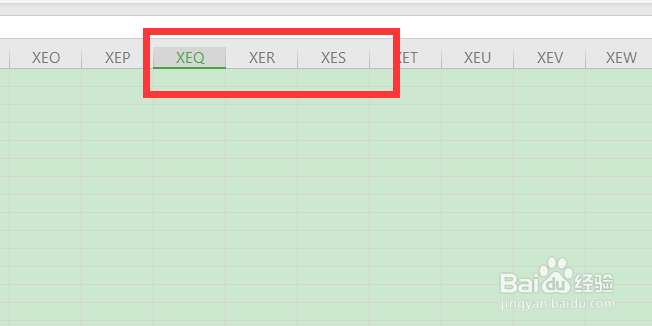
5、最后我们要知道选中单元格在多少列时,上方的字母又看不懂。我们在单元格中输入“=col”选择=COLUMN那个就可以返回列值了
wps19版Excel中如何查看自己选中单元格时多少列

wps19版Excel中如何查看自己选中单元格时多少列

1、1.我们打开wps2019软件,然后点击上方的新建按钮

2.接着我们选择Excel文件新建空白文档

3.接着我们在表格中插入一些数据方便演示

4.最后我们要知道选中单元格在多少列时,上方的字母又看不懂。我们在单元格中输入“=col”选择=COLUMN那个就可以返回列值了

  • KOBAS软件的使用
  • word快速访问工具栏选项少怎么办?
  • WPS怎么防止表格保存后格式丢失
  • wps表格怎么插入符号图标
  • wps文档下方的工具栏字数统计不见了怎么办
  • 热门搜索
    什么是历史唯物主义 snake什么意思 蜂蜡的作用 杏仁的作用 新闻标题的作用 破折号的作用 关于知识的手抄报 红颜祸水什么意思 运动会日记 防火安全知识