1、首先我们需要在我们的电脑里面安装photoshop软件,然后打开它。

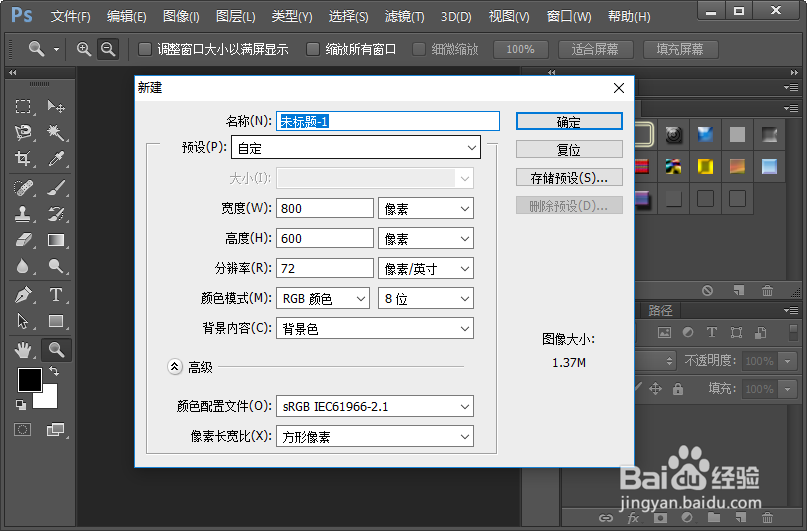
2、打开photoshop的软件之后,我们新建一个如图所示参数的画布。
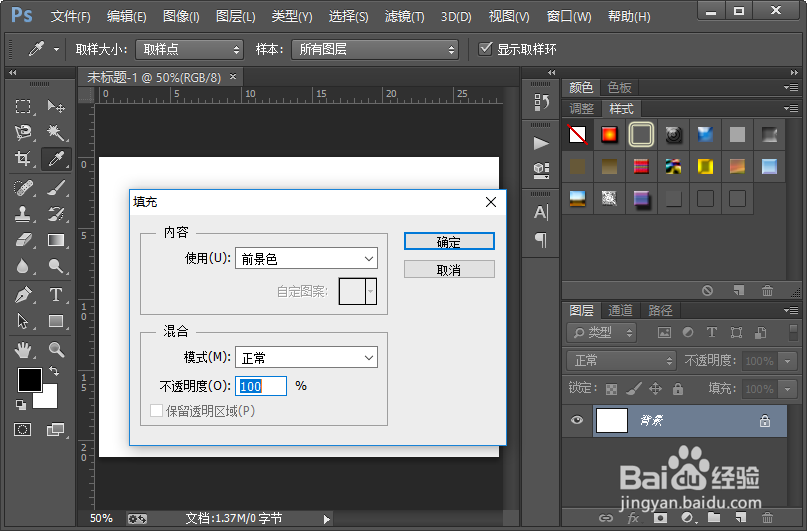
3、接下来我们给画布填充前景色,即填充黑色。
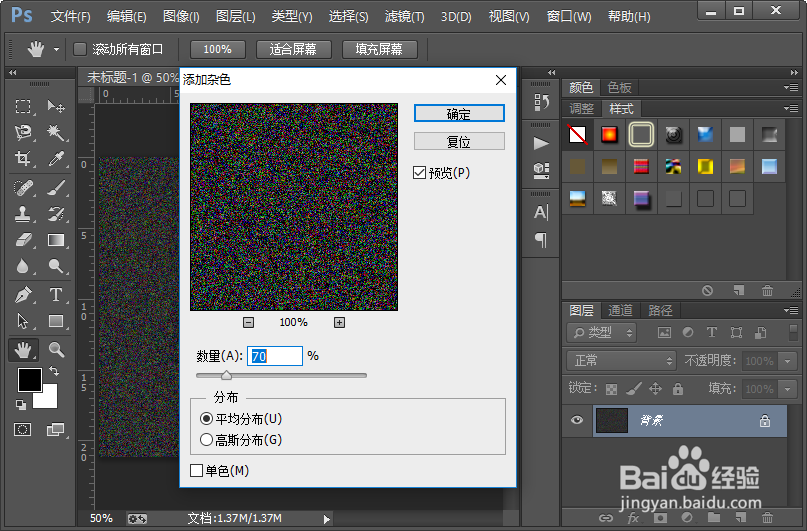
4、然后我们给画布添加杂色,参数的设置如图所示。
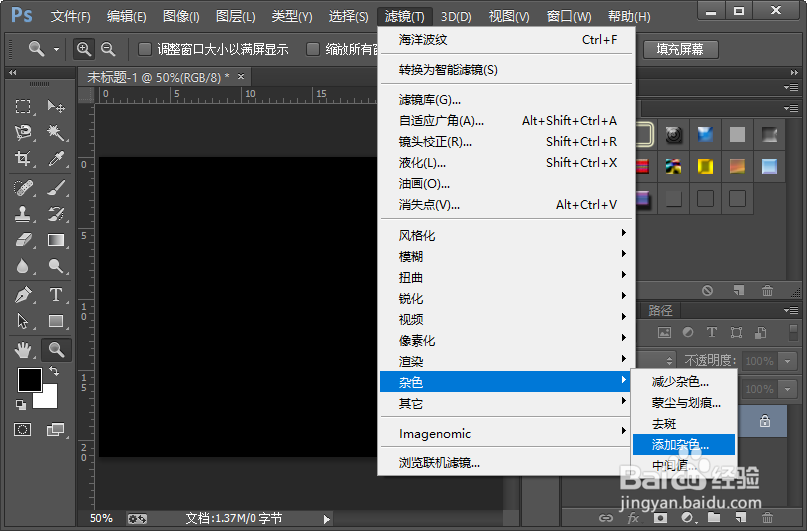
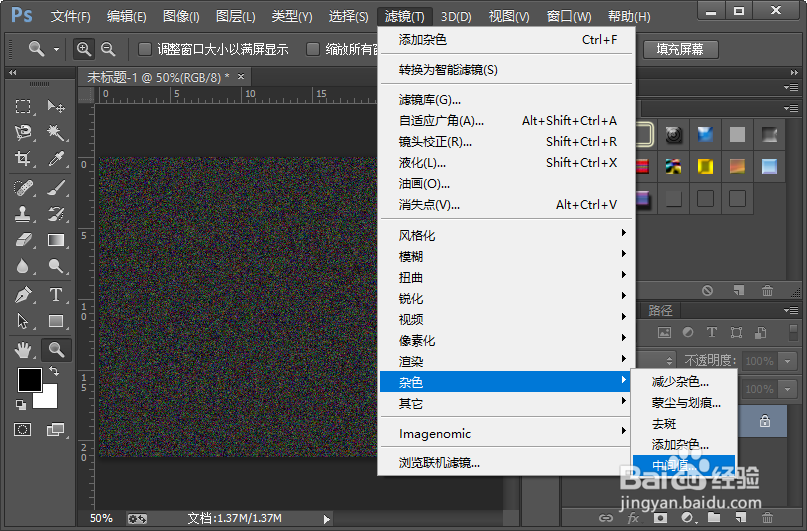
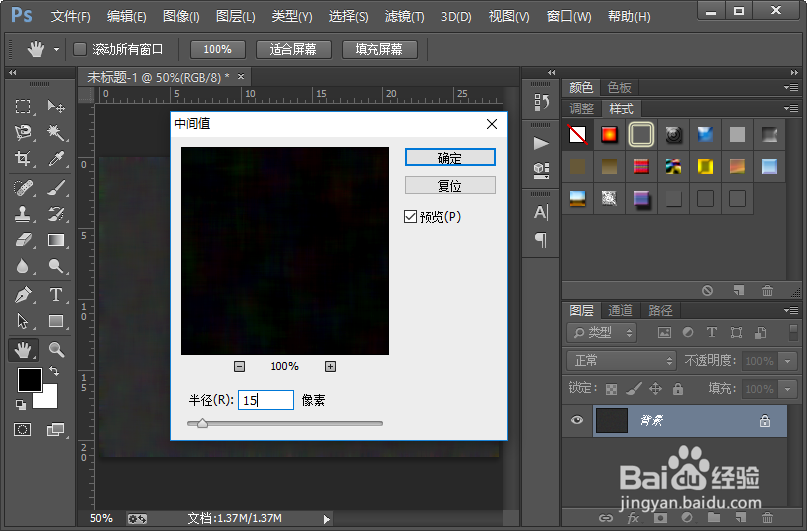
5、执行滤镜-杂色-中间值命令,半径我们设置为15左右就可以了。
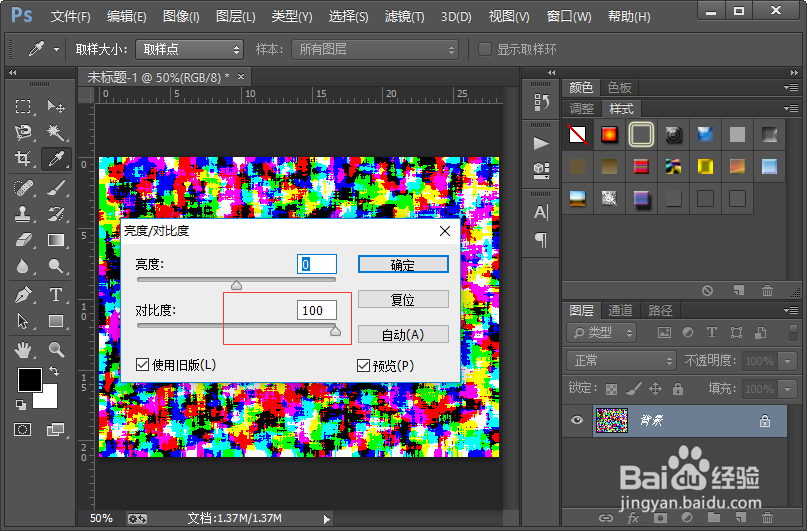
6、执行,图像-调整-亮度/对比度命令,我们把对比度设置100,然后点击确定。

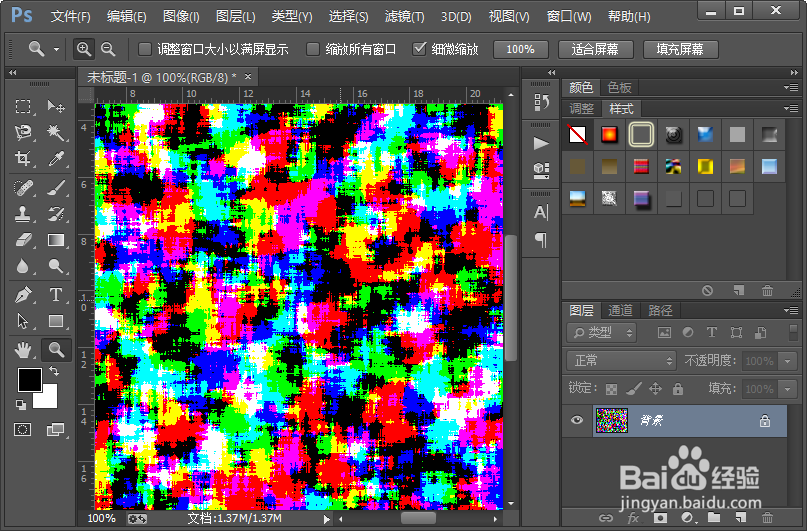
7、这样我们就制作好了多彩油墨涂抹图片,效果如图所示。

时间:2026-04-26 07:02:15
1、首先我们需要在我们的电脑里面安装photoshop软件,然后打开它。
2、打开photoshop的软件之后,我们新建一个如图所示参数的画布。
3、接下来我们给画布填充前景色,即填充黑色。
4、然后我们给画布添加杂色,参数的设置如图所示。
5、执行滤镜-杂色-中间值命令,半径我们设置为15左右就可以了。
6、执行,图像-调整-亮度/对比度命令,我们把对比度设置100,然后点击确定。
7、这样我们就制作好了多彩油墨涂抹图片,效果如图所示。
