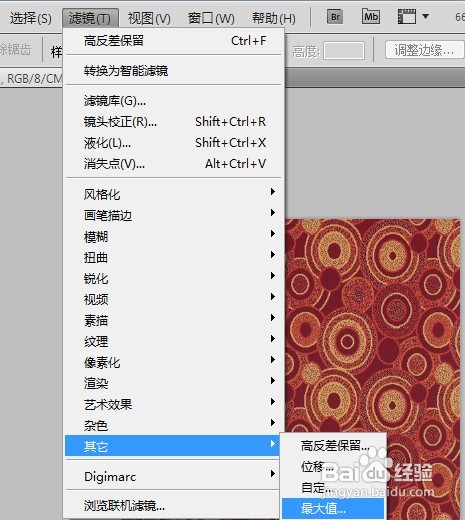
1、我们先是要打开滤镜这一个菜单栏,之后在里面我们在其他中找到最大值打开即可
2、之后就会自动的弹出一个最大值的设置窗口了,我们就可以进行设置了
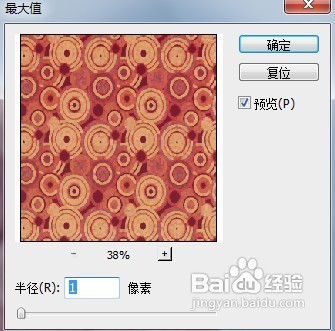
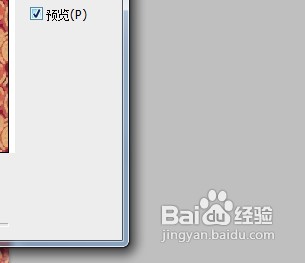
3、我们进入后先将右方的预览勾给打上,这样的话才好方便效果的查看
4、之后在窗口处左边的是选择对象的缩略图在下方可以对其大小进行百分比的调整
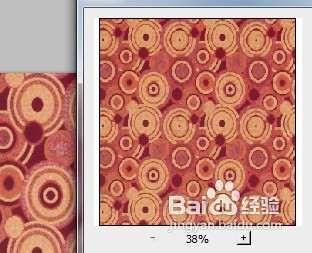
5、在最下方是最大值效果化半径的调整,半径越大的话整个画面的图纹就会更加的扩散简略

6、我可以边调整边进行效果的查看,这里不太能够将数像素调整过高
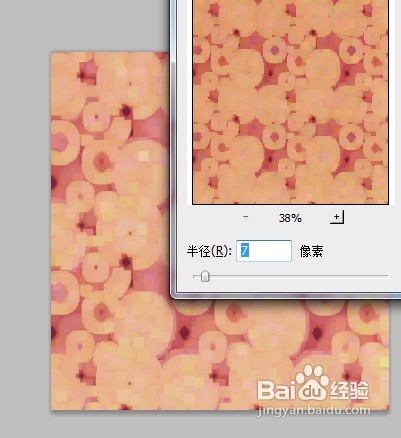
7、最后我们查看好效果图之后直接点击确定即可结束编辑

时间:2026-04-22 14:32:31
1、我们先是要打开滤镜这一个菜单栏,之后在里面我们在其他中找到最大值打开即可
2、之后就会自动的弹出一个最大值的设置窗口了,我们就可以进行设置了
3、我们进入后先将右方的预览勾给打上,这样的话才好方便效果的查看
4、之后在窗口处左边的是选择对象的缩略图在下方可以对其大小进行百分比的调整
5、在最下方是最大值效果化半径的调整,半径越大的话整个画面的图纹就会更加的扩散简略
6、我可以边调整边进行效果的查看,这里不太能够将数像素调整过高
7、最后我们查看好效果图之后直接点击确定即可结束编辑
