Qsv格式转换成普通的MP4格式的方法步骤

 时间:2026-02-15 09:10:12

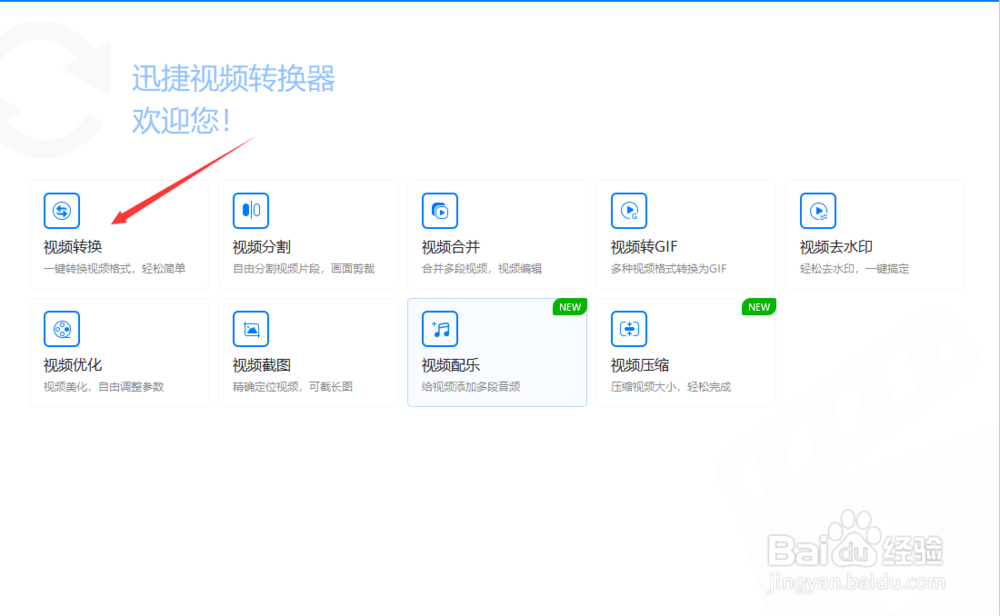
1、准备好你需要转换格式的爱奇艺qsv视频文件,下载一款视频转换器软件。这是一款非常好用的视频转换器软件,除了爱奇艺qsv,还支持腾讯qlv。优酷kux等格式的转换,输出格式也有很多选项呢!
Qsv格式转换成普通的MP4格式的方法步骤

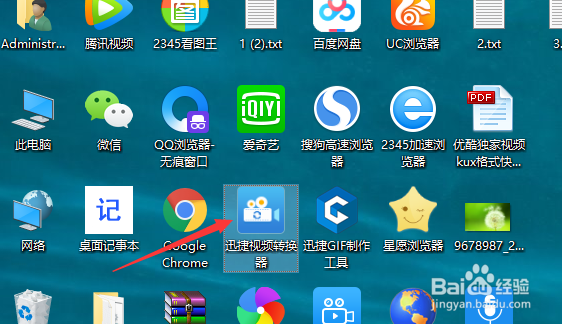
2、打开这款视频转换器软件,选择功能列表当中的第一个视频转换功能。

Qsv格式转换成普通的MP4格式的方法步骤

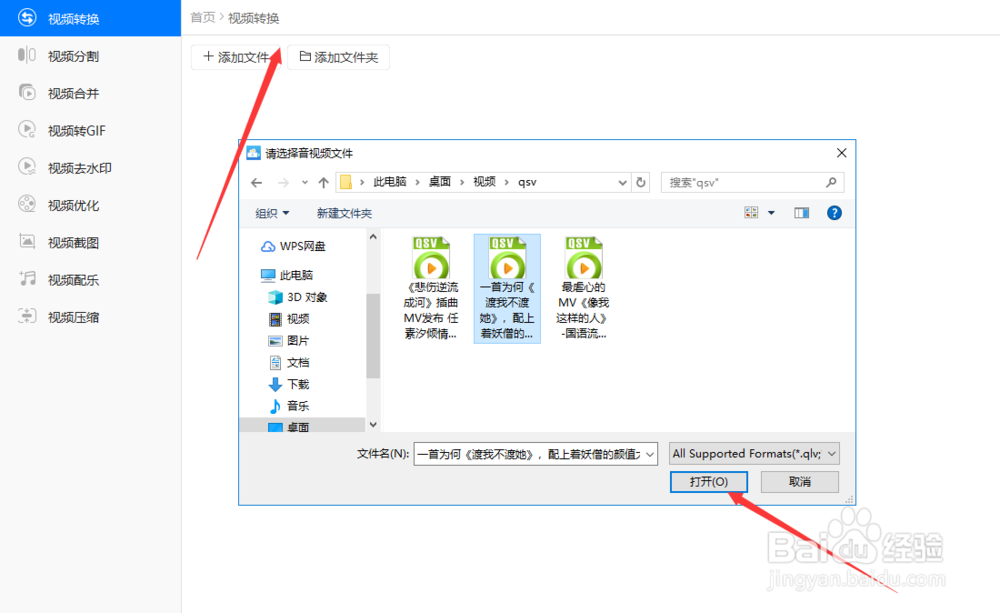
3、进入视频转换界面之后,你会看到软件的左上方添加文件按钮,点击添加文件按钮,导入需要转换格式的爱奇艺qsv视频文件。
Qsv格式转换成普通的MP4格式的方法步骤

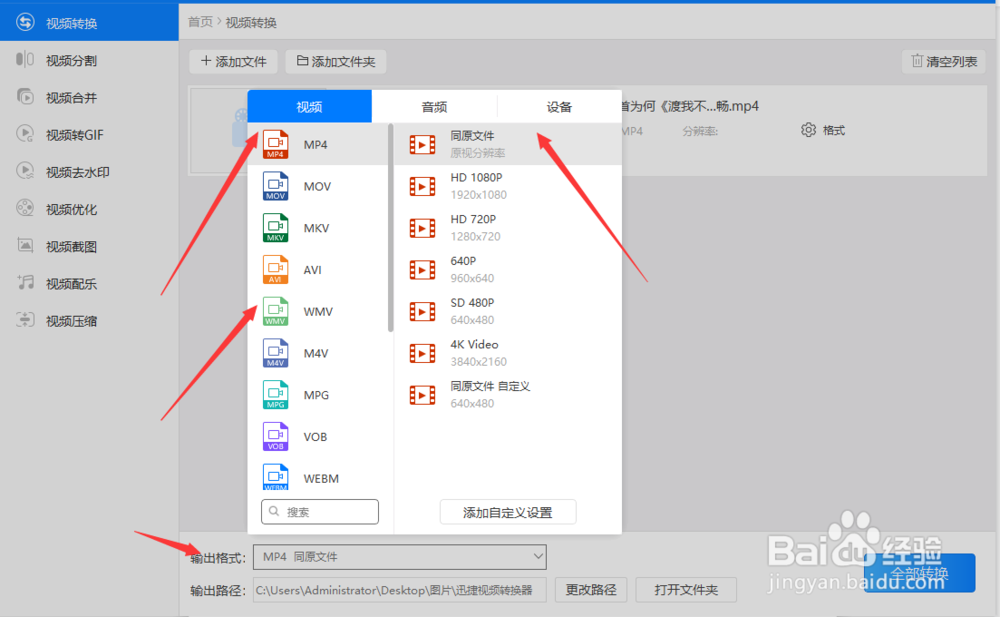
4、文件添加完成之后,在这款软件的正下方,出现了输出格式和输出路径按钮,点击输出格式按钮,这里输出格式很多,现在就选择第一个MP4格式,视频分辨率一般不动,默认的就是同原文件一样的分辨率。
Qsv格式转换成普通的MP4格式的方法步骤

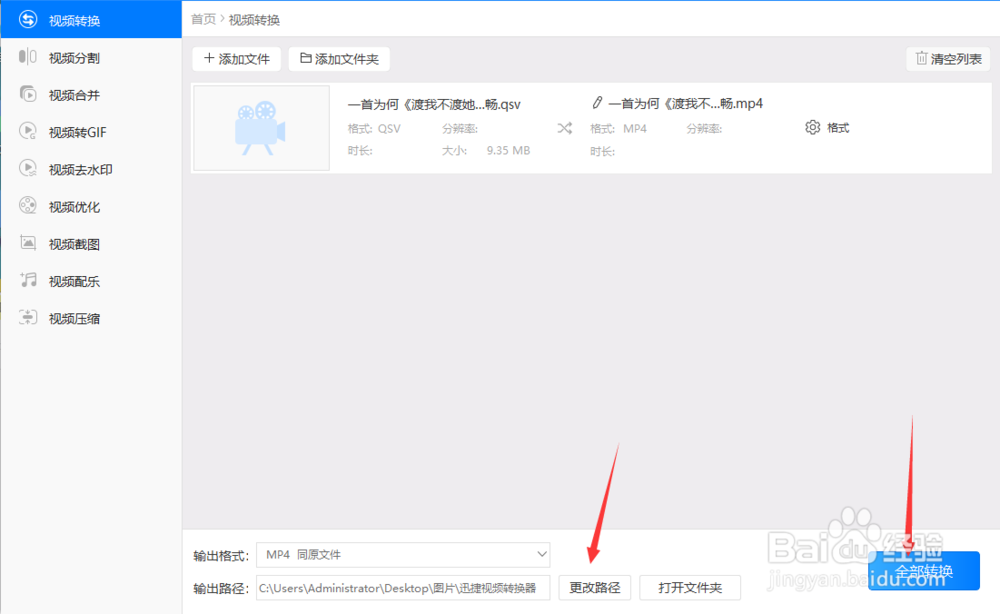
5、输出路径可以手动输入或者选择旁边的更改路径按钮,完成对输出路径的设置。最后是点击软件右下方的全部转换按钮,进行统一转换。
Qsv格式转换成普通的MP4格式的方法步骤

  • 格式工厂里转化wma格式
  • 爱奇艺里的QSV格式如何转换成MP4格式
  • 优酷怎么下载视频【精华】
  • 如何将爱奇艺视频qsv格式转换为mp4的格式
  • 怎么下载百度音乐歌曲
  • 热门搜索
    绍兴旅游 膝盖软骨磨损怎么办 stp文件怎么打开 上海旅游攻略 林内壁挂炉怎么样 怎么更改电脑字体 湖州旅游攻略 怎么粉碎文件 深圳旅游 注册资本可以随便填吗