爱奇艺里的QSV格式如何转换成MP4格式

 时间:2026-02-15 11:23:25

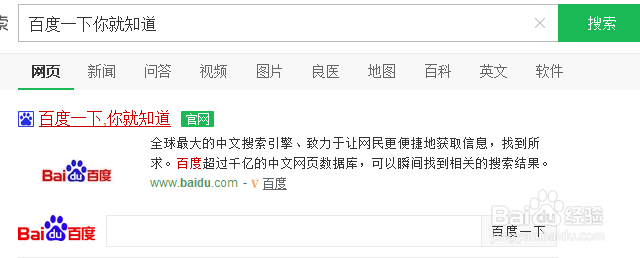
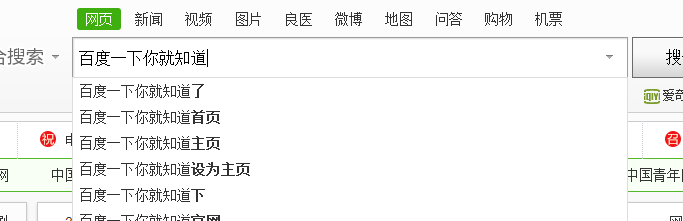
1、首先我们要在电脑上安装一款视频格式转换器,打开任意一款浏览器,输入“百度一下”进行搜搜!
爱奇艺里的QSV格式如何转换成MP4格式

2、搜索完成后点击“百度一下”官网链接进入到百度搜索界面中!

爱奇艺里的QSV格式如何转换成MP4格式

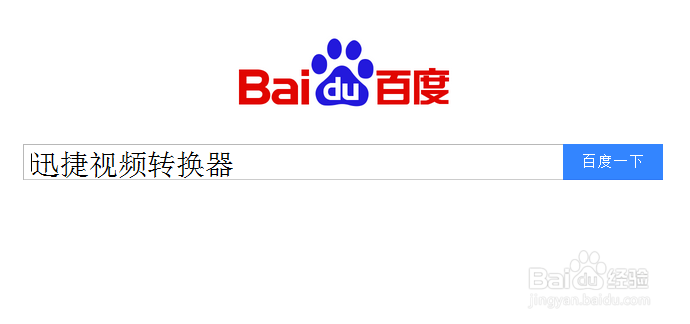
3、然后在搜索栏中输入软件名称进行搜索即可!

爱奇艺里的QSV格式如何转换成MP4格式

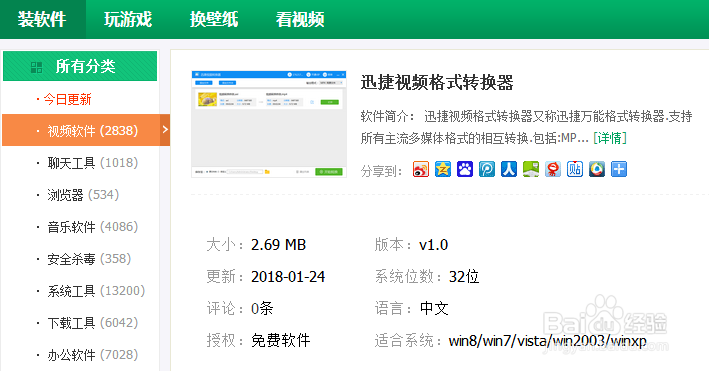
4、找到相应的软件资源后将其下载并安装在电脑上!

爱奇艺里的QSV格式如何转换成MP4格式

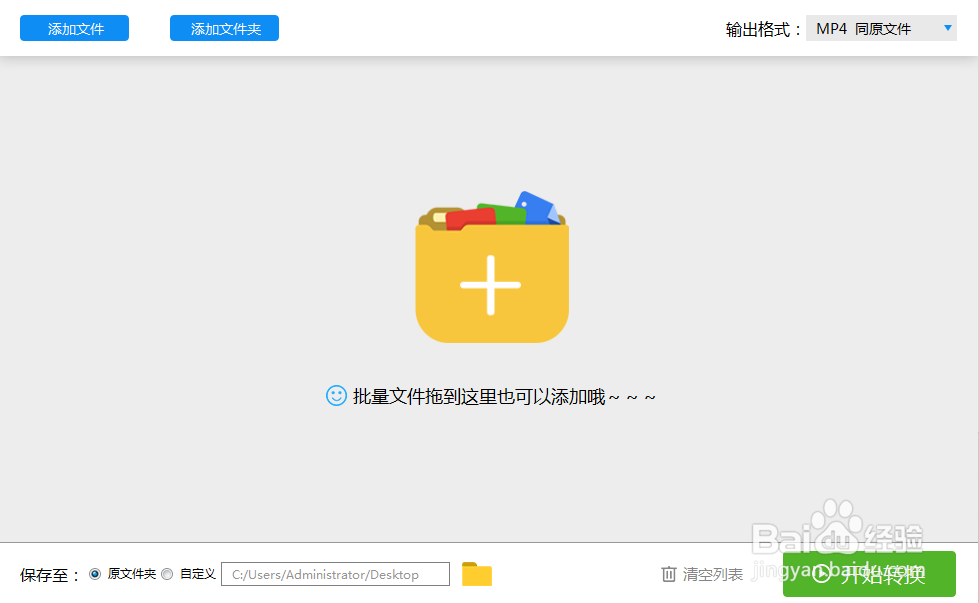
5、软件安装完成后接下来要做的就是转换QSV视频了,双击软件的快捷方式进入到软件界面中!
爱奇艺里的QSV格式如何转换成MP4格式

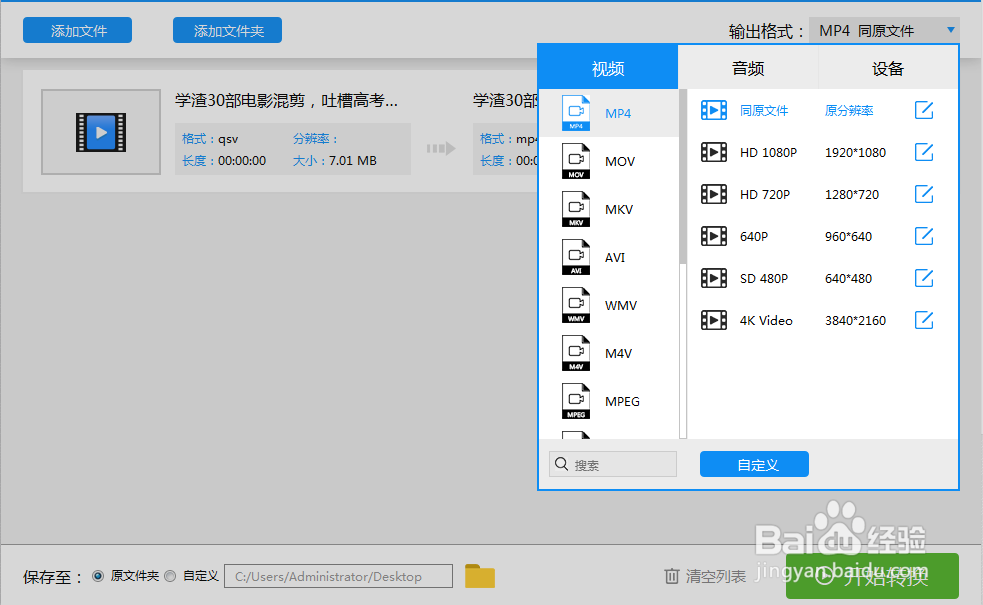
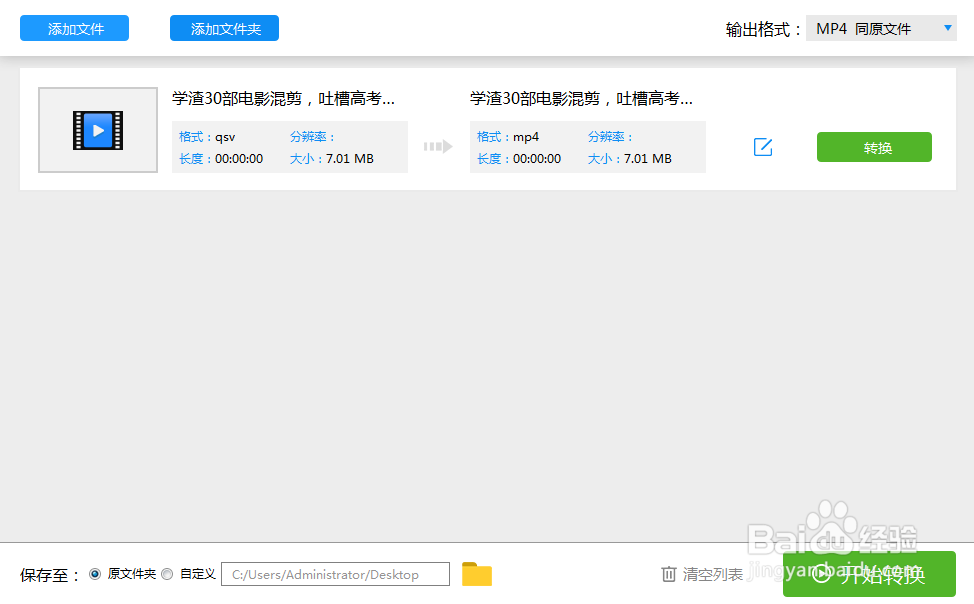
6、点击软件左上角的“添加文件”按钮将需要转换的QSV视频添加到转换器中!
爱奇艺里的QSV格式如何转换成MP4格式

7、然后在视频转换器的右上角“输出选项”中选择MP4格式!

爱奇艺里的QSV格式如何转换成MP4格式

8、最后点击“开始转换”按钮就可以进入到视频转换过程了!

  • 爱奇艺qsv怎么转mp4,qsv格式转mp4格式简单教程
  • QSV格式转化为mp4图文教程
  • qsv格式怎么转换mp4?qsv及kux视频转换方法
  • 如何将qsv【爱奇艺格式】转换为mp4
  • 教你把爱奇艺qsv格式视频转换为mp4格式视频
  • 热门搜索
    生活小贴士大全 怎么叠戒指 计算器怎么弹音乐 家庭与生活报 如何自拍 暴风城怎么去外域 教师如何评课 七月十五是什么节 如何使鼻梁变高 高考怎么查成绩