1、确认你希望在保护工作表后可以编辑的区域。
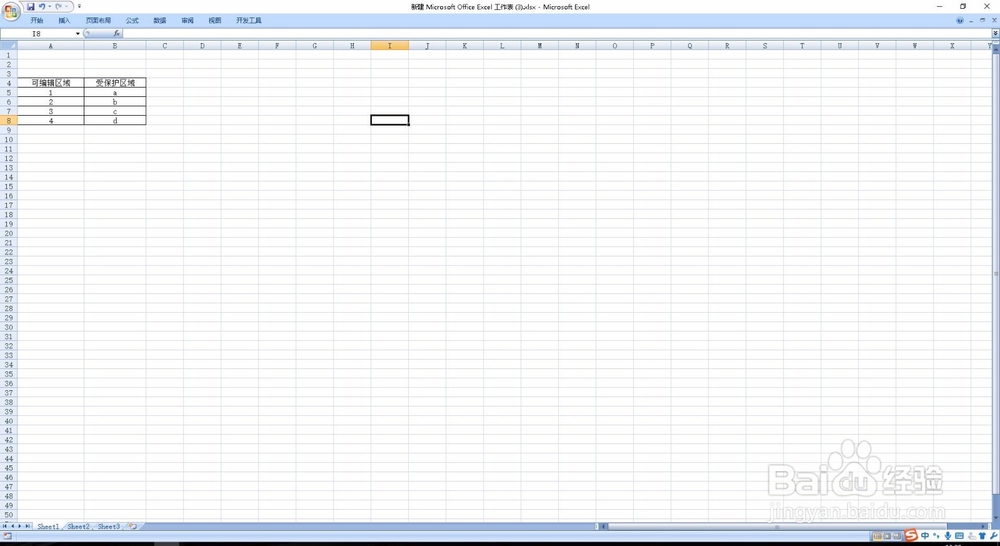
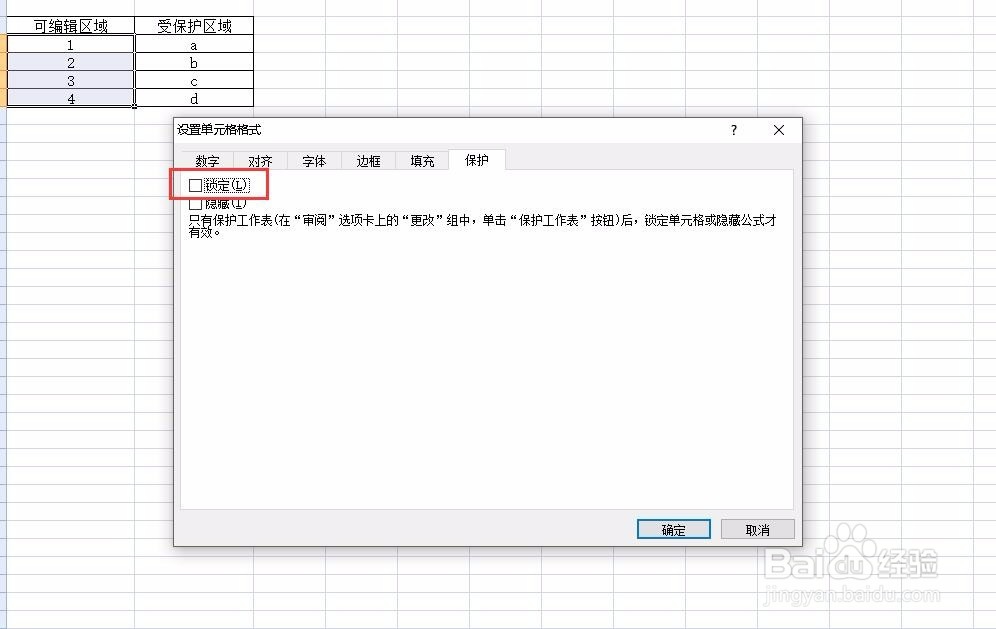
2、选中你希望可以编辑的区域,右击,选择“设置单元格格式”。

3、选择“保护”

4、将“锁定”前面的勾取消。
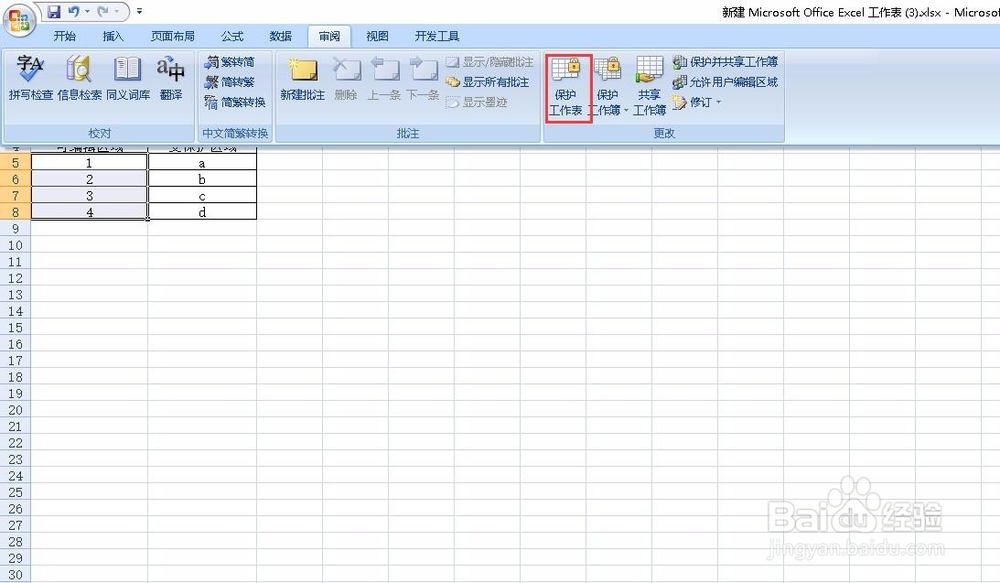
5、找到“审阅”栏下的“保护工作表”,并点击。
6、将“选定锁定单元格”前面的勾取消。并输入锁定密码,完成操作。
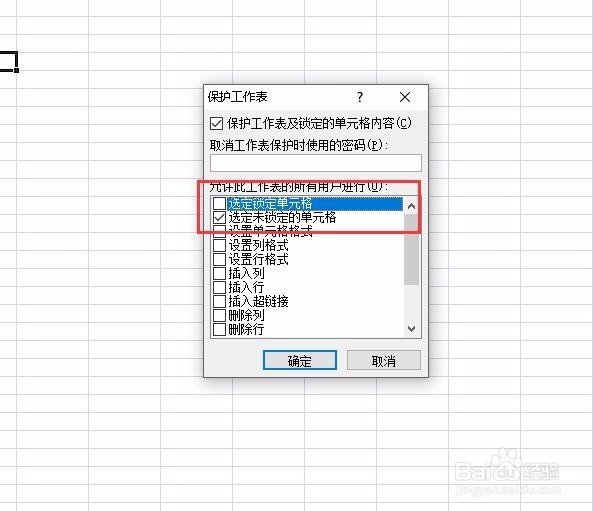
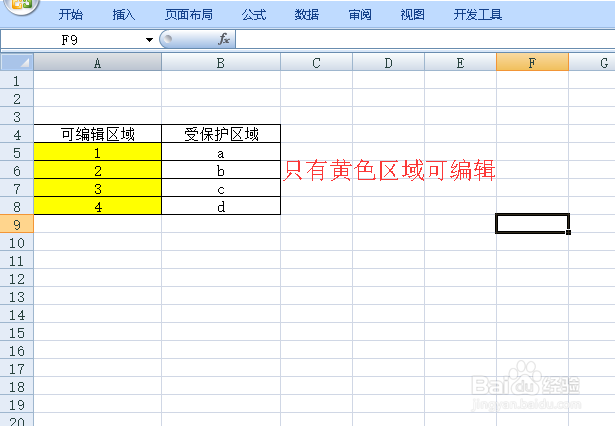
7、大功告成,只有未锁定区域可以编辑文字。其余区域均不可选中编辑。
时间:2026-04-23 15:22:58
1、确认你希望在保护工作表后可以编辑的区域。
2、选中你希望可以编辑的区域,右击,选择“设置单元格格式”。
3、选择“保护”
4、将“锁定”前面的勾取消。
5、找到“审阅”栏下的“保护工作表”,并点击。
6、将“选定锁定单元格”前面的勾取消。并输入锁定密码,完成操作。
7、大功告成,只有未锁定区域可以编辑文字。其余区域均不可选中编辑。
