怎样在Excel工作表中提取省份

 时间:2026-02-14 22:11:23

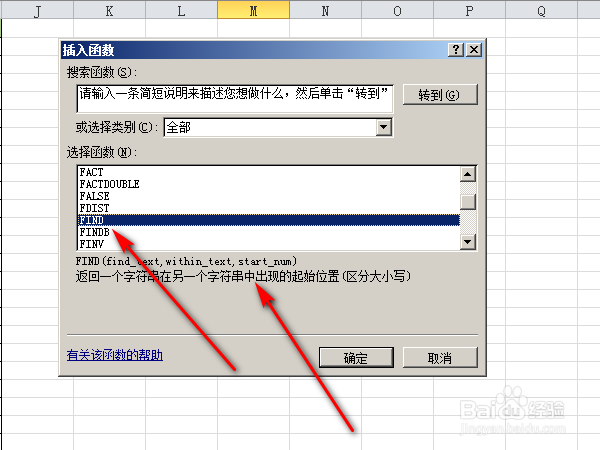
1、首先“FIND”函数主要用于确定某些字符数据在该单元格内数据字符串的具体位置。
怎样在Excel工作表中提取省份

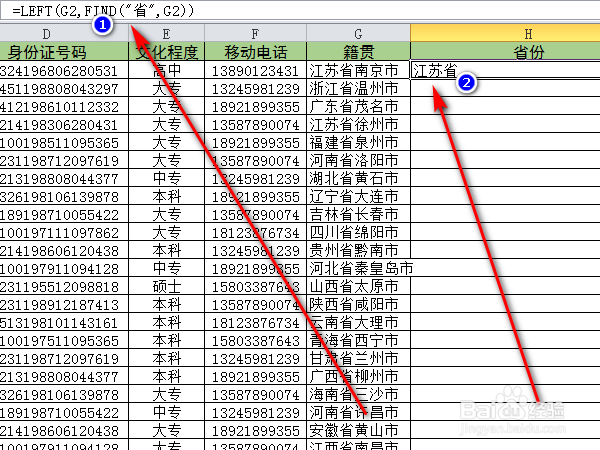
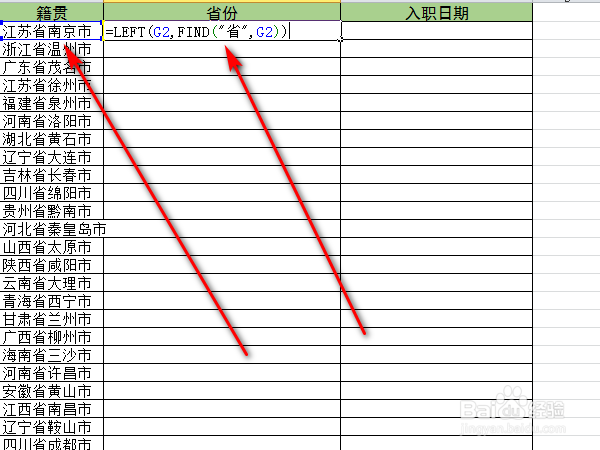
2、打开工作表,鼠标单击选择H2单元格并输入公式“=LEFT(G2,FIND(“省”,G2))”后,按下键盘上的回车键计算出结果即可。
怎样在Excel工作表中提取省份

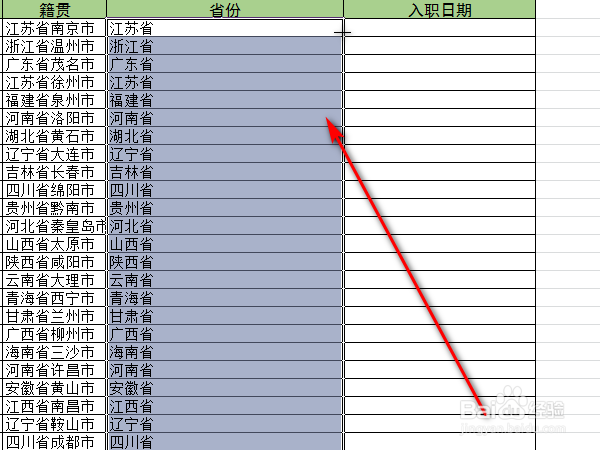
3、可以看到在H2单元格中已经完成了对省份的提取。

怎样在Excel工作表中提取省份

4、接着鼠标单击选中该单元格,将该公式填充到下面单元格内,完成对省份的提取。
怎样在Excel工作表中提取省份

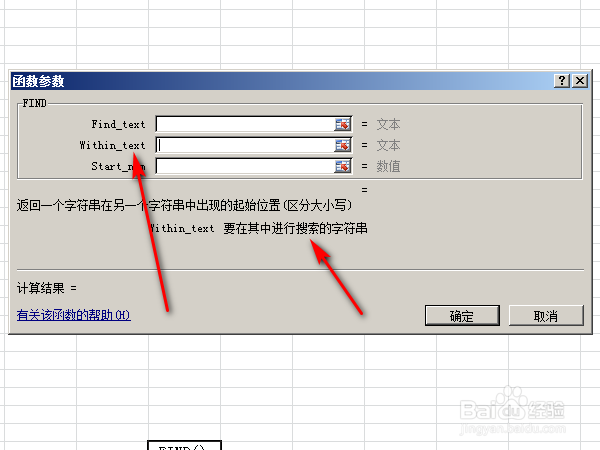
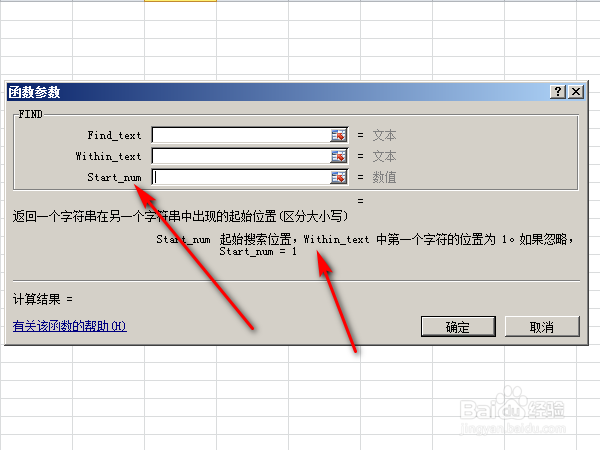
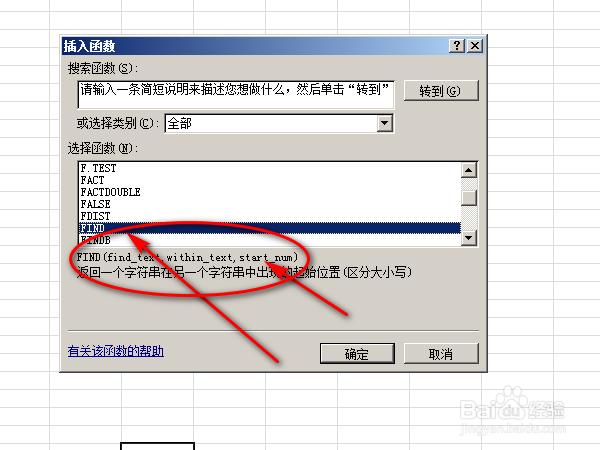
5、FIND函数语法构成:FIND(find_test,within_text,[start_num]).
怎样在Excel工作表中提取省份

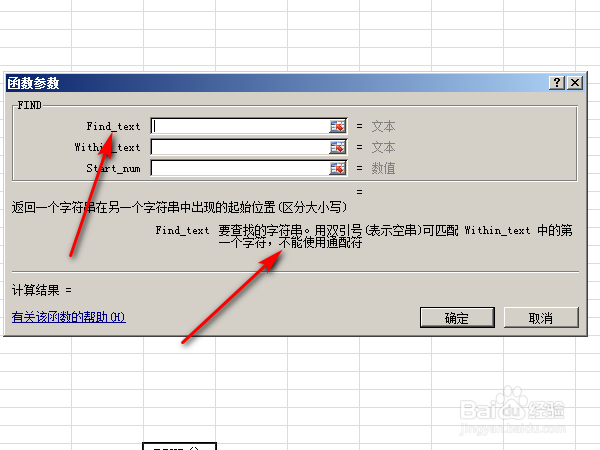
6、find_test:查找的文本字符,within_text:包含查找文本的文本字符串,start_num:指定查找的字符。
怎样在Excel工作表中提取省份

怎样在Excel工作表中提取省份

怎样在Excel工作表中提取省份

  • Excel如何计算合并单元格对应数字的和
  • Excel中,批量创建工作表
  • 怎么设置Excel公式保护
  • Excel导入数据后如何随着源数据的更改而更新?
  • 如何在Excel中自动录入时间数据?
  • 热门搜索
    纳木错旅游攻略 无锡美食攻略 端午节的由来和风俗简介 怎么打印cad图纸 朴树简介 承重墙怎么看 西安欧亚学院怎么样 代餐减肥 怎么样能美白 减肥药物