Excel中,批量创建工作表

 时间:2026-04-23 06:20:48

1、首先,我们打开一个需要批量创建工作表的表格文件,点击表格中的任意数据单元格,点击“插入”在工具栏中点击数据透视表,如下图所示

Excel中,批量创建工作表

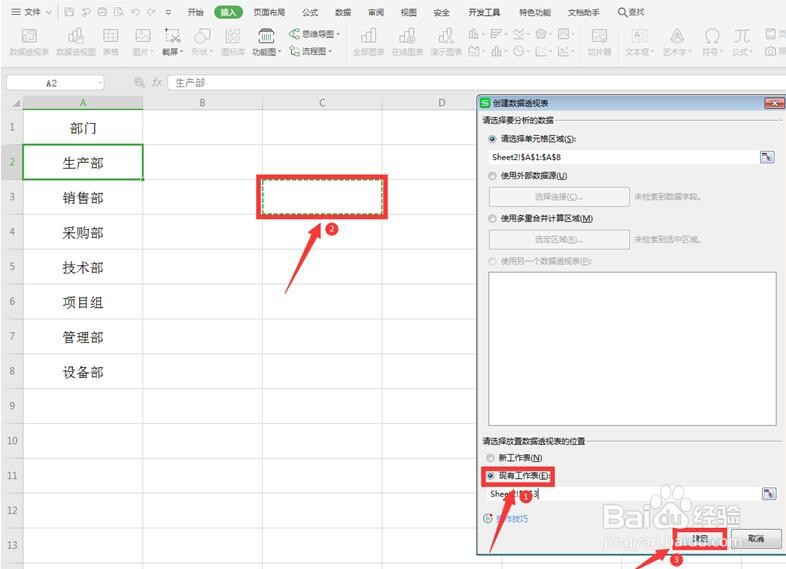
2、在弹出的“创建数据透视表”对话框中,选择下方的“现有工作表”,点击表格中的任意空白单元格,然后点击“确定”如下图所示
Excel中,批量创建工作表

3、此时,在右侧弹出对话框中,我们将上面对话框中的部门拖动到下方左侧区域,如下图所示

Excel中,批量创建工作表

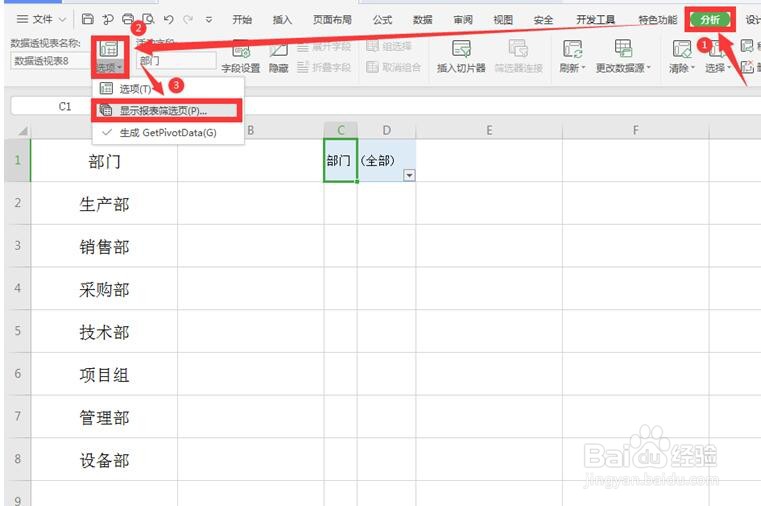
4、点击“分析”选项,在工具栏中点击“选项”下拉列表,点选“显示报表筛选页内”如下图所示
Excel中,批量创建工作表

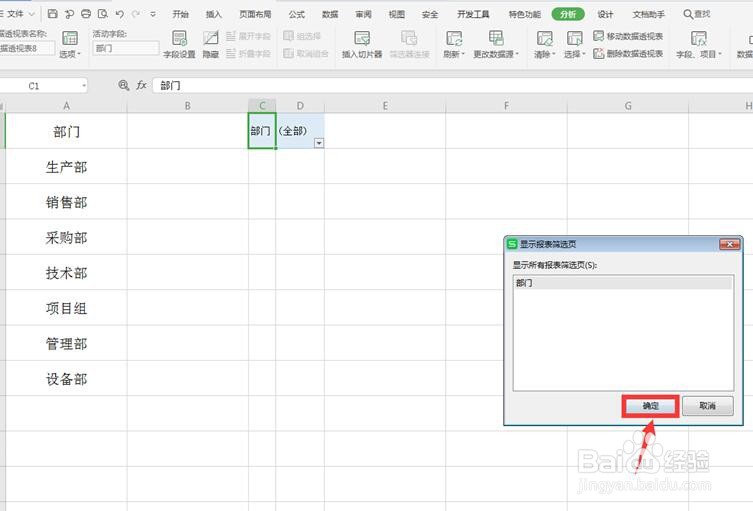
5、最后点击确定,如下图所示

Excel中,批量创建工作表

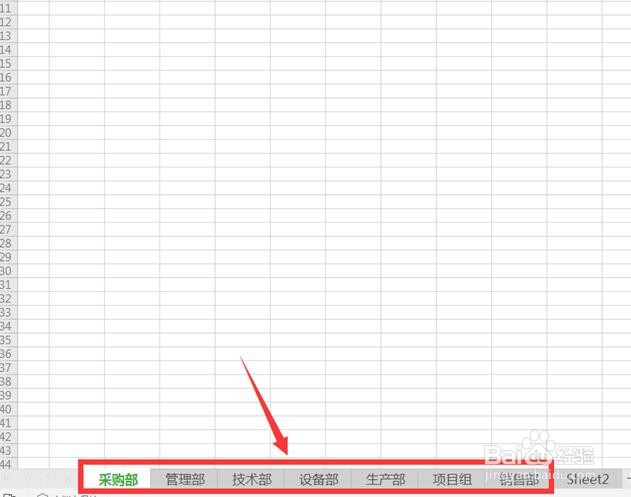
6、此时,我们可以看到,在表格下方已经成功按部门批量创建了工作表,如下图所示
Excel中,批量创建工作表

  • 怎样把公式填充到不连续的单元格当中?
  • 怎么对循环序号进行填充?
  • excel怎么实现跨工作表引用数据
  • Excel导入数据后如何随着源数据的更改而更新?
  • 使用VBA快速复制工作表
  • 热门搜索
    怎么申请苹果id账号 日语对不起怎么说 微信拍了拍怎么弄 产假请假条怎么写 微博怎么注销 怎么查看电脑配置 海参怎么做好吃 睡不着觉怎么办 眼眶疼是怎么回事 电子报怎么做