1、打开ps软件,点击打开
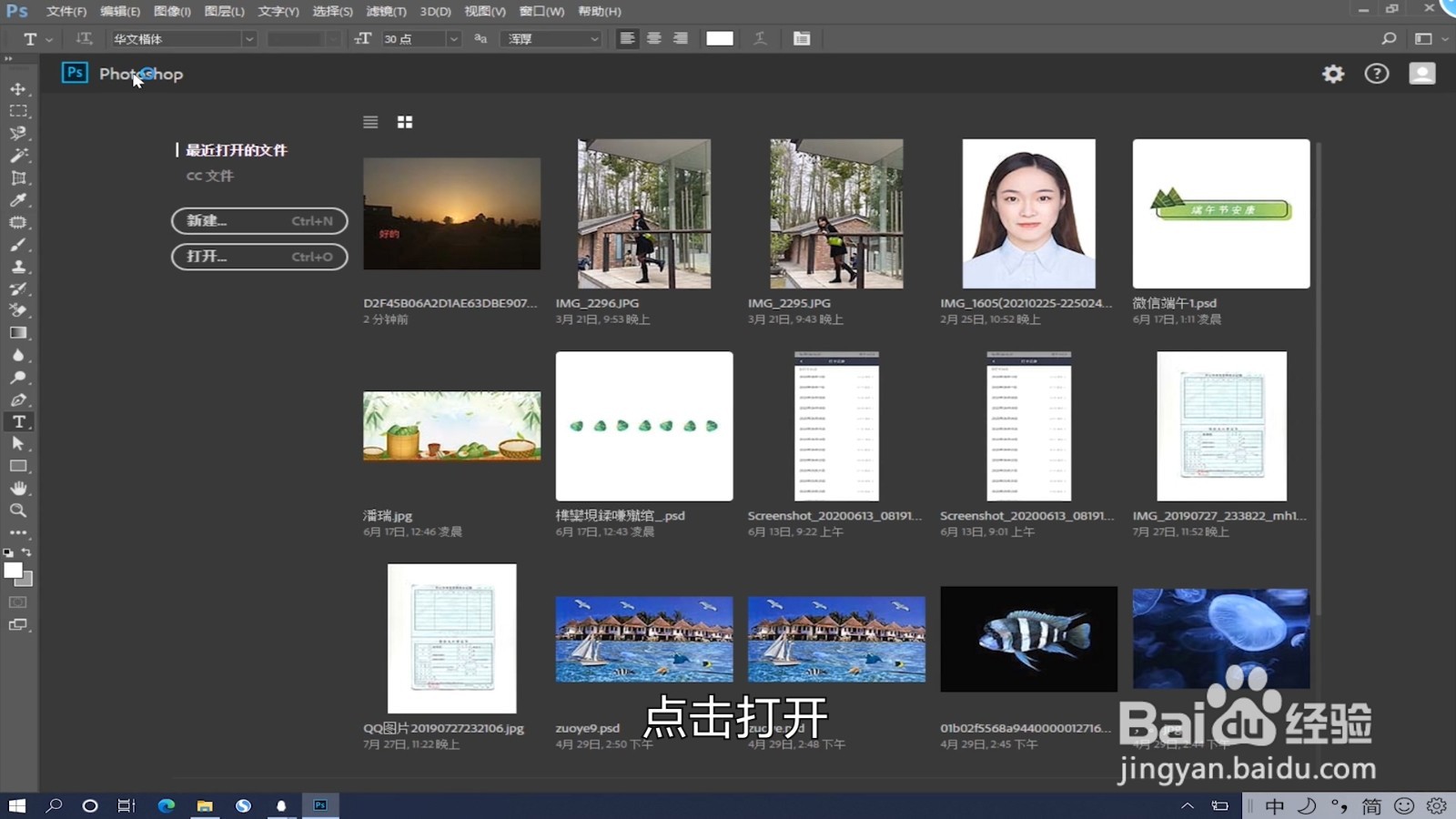
2、选中图片
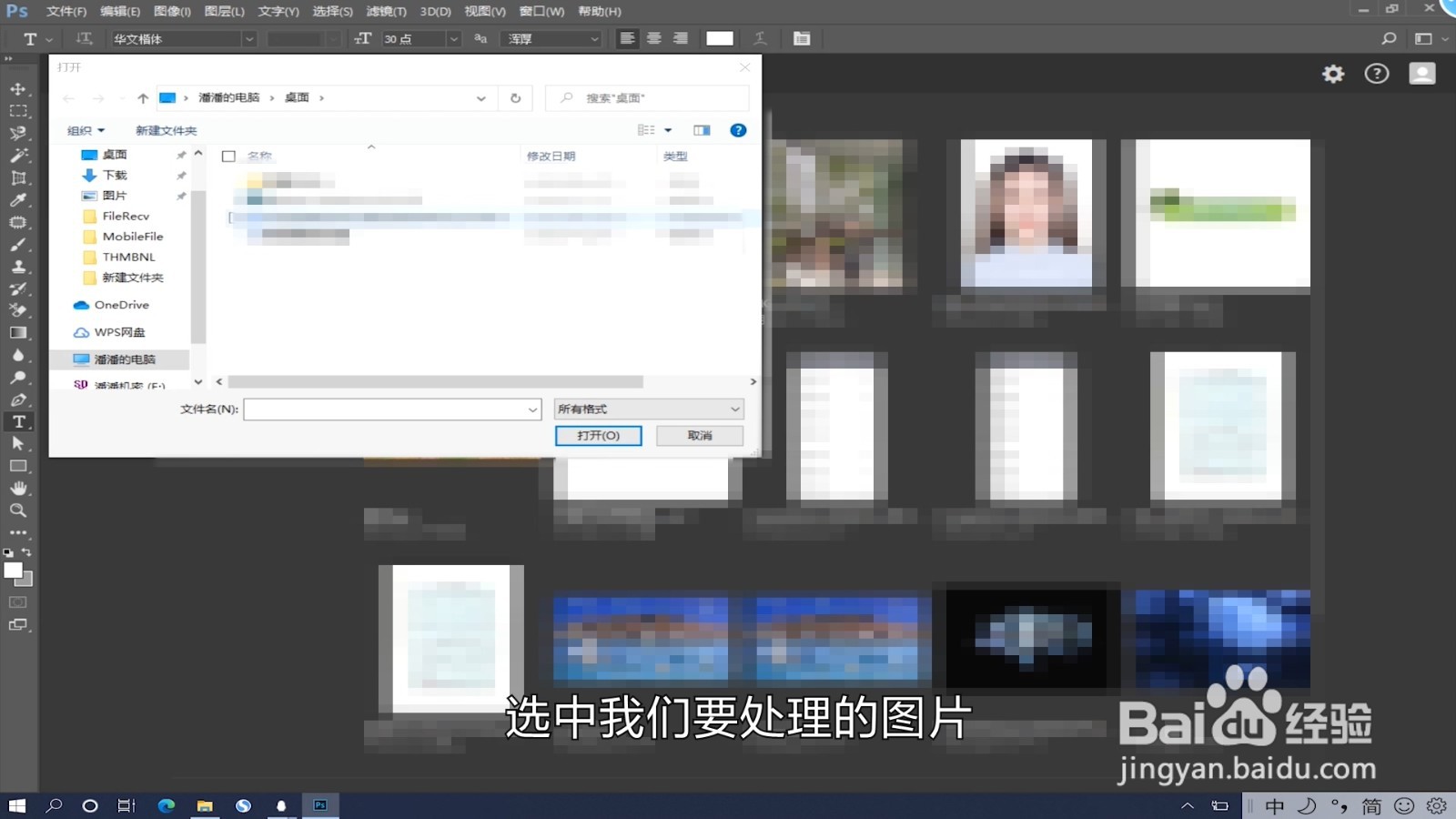
3、点击打开

4、点击修补工具
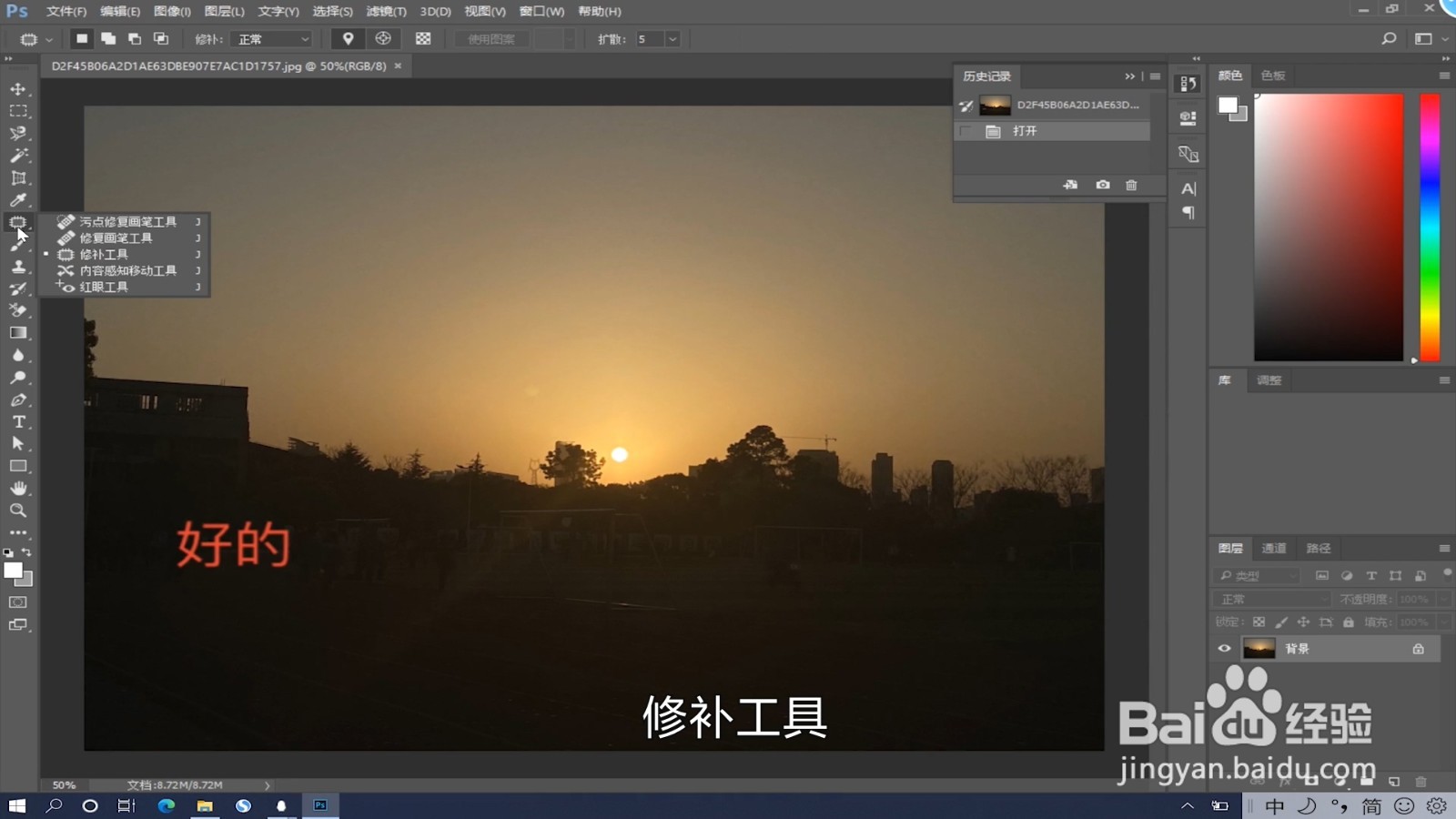
5、将要处理的文字框选起来
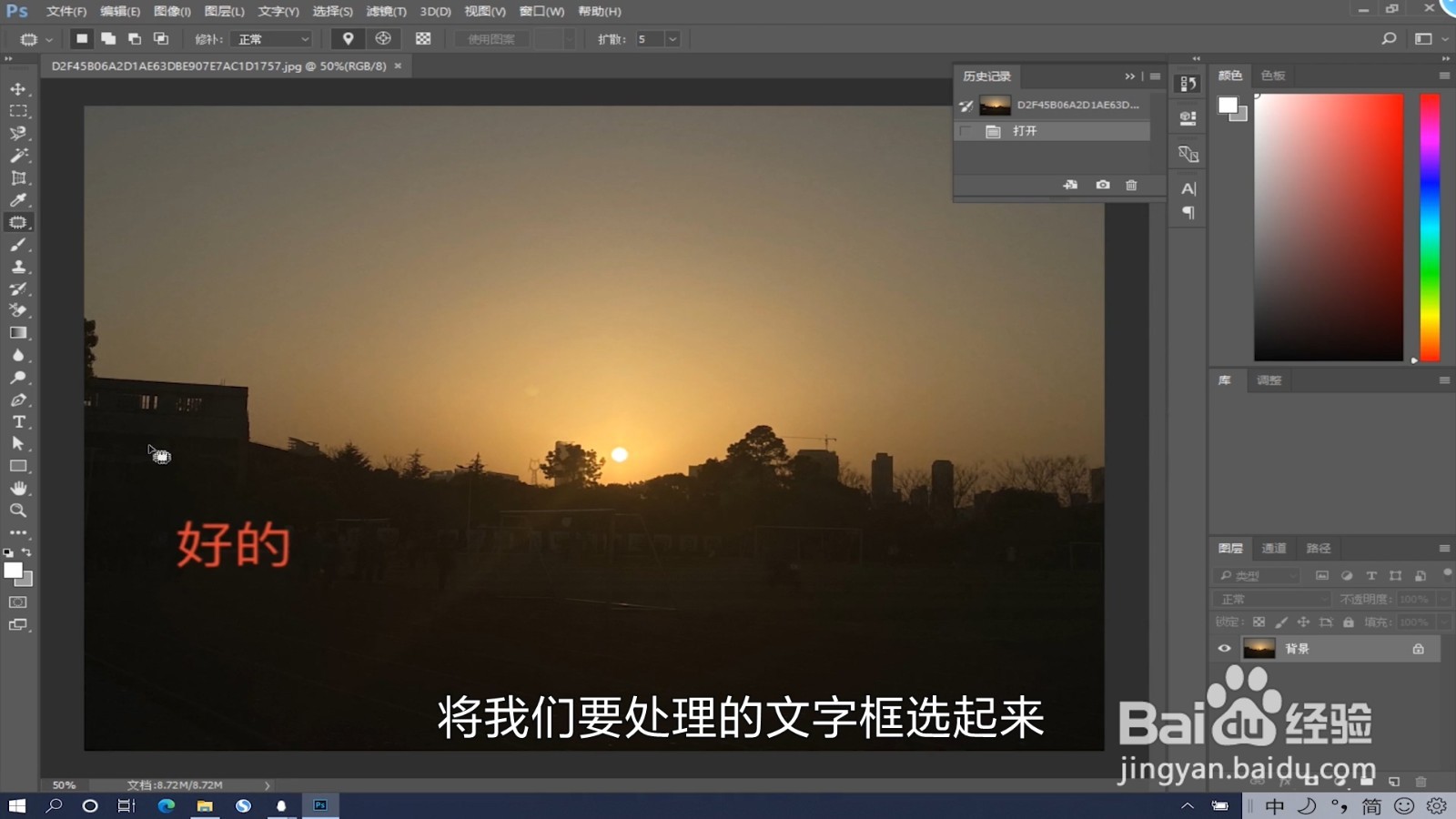
6、四处挪动
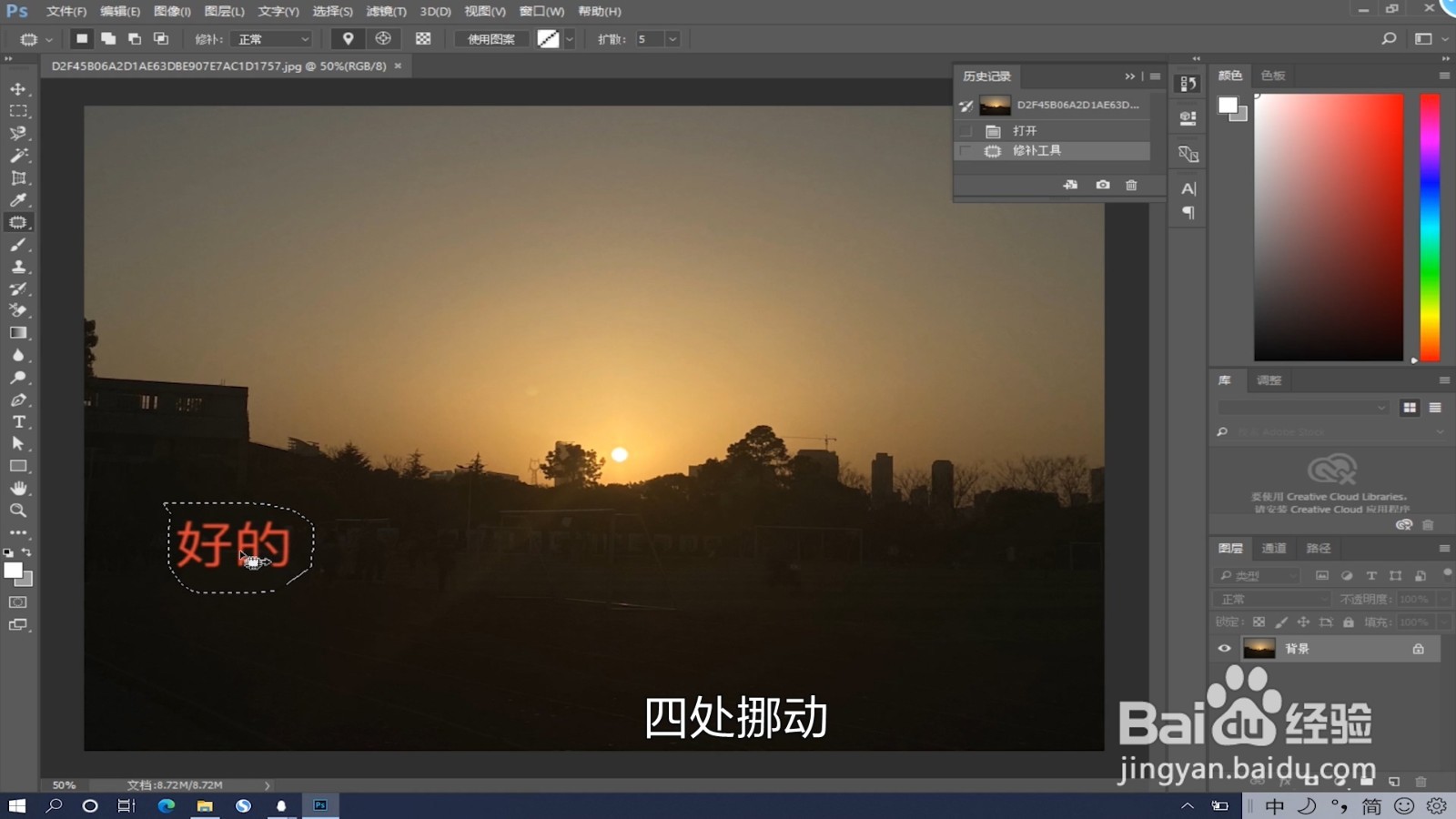
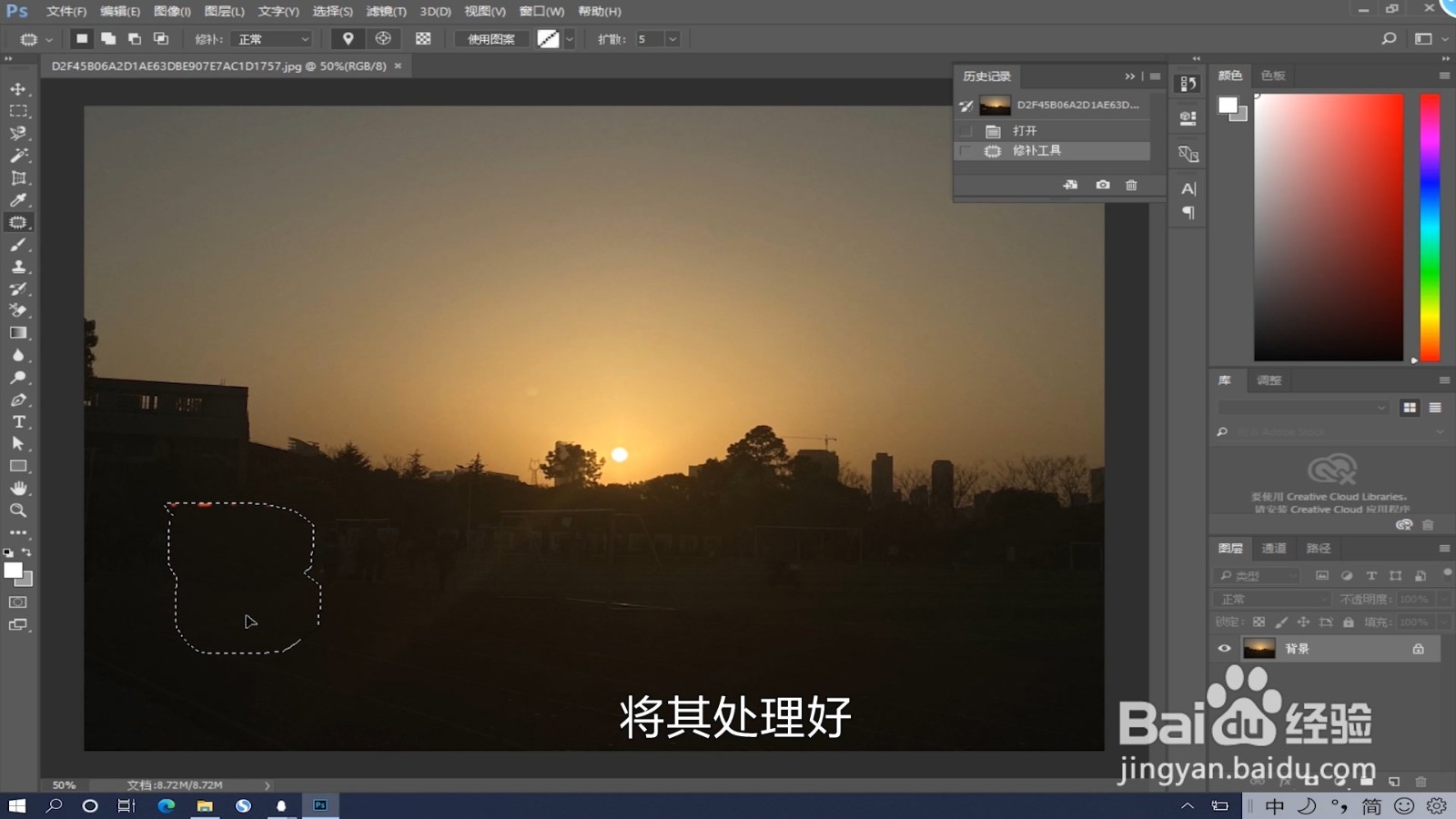
7、将其处理好
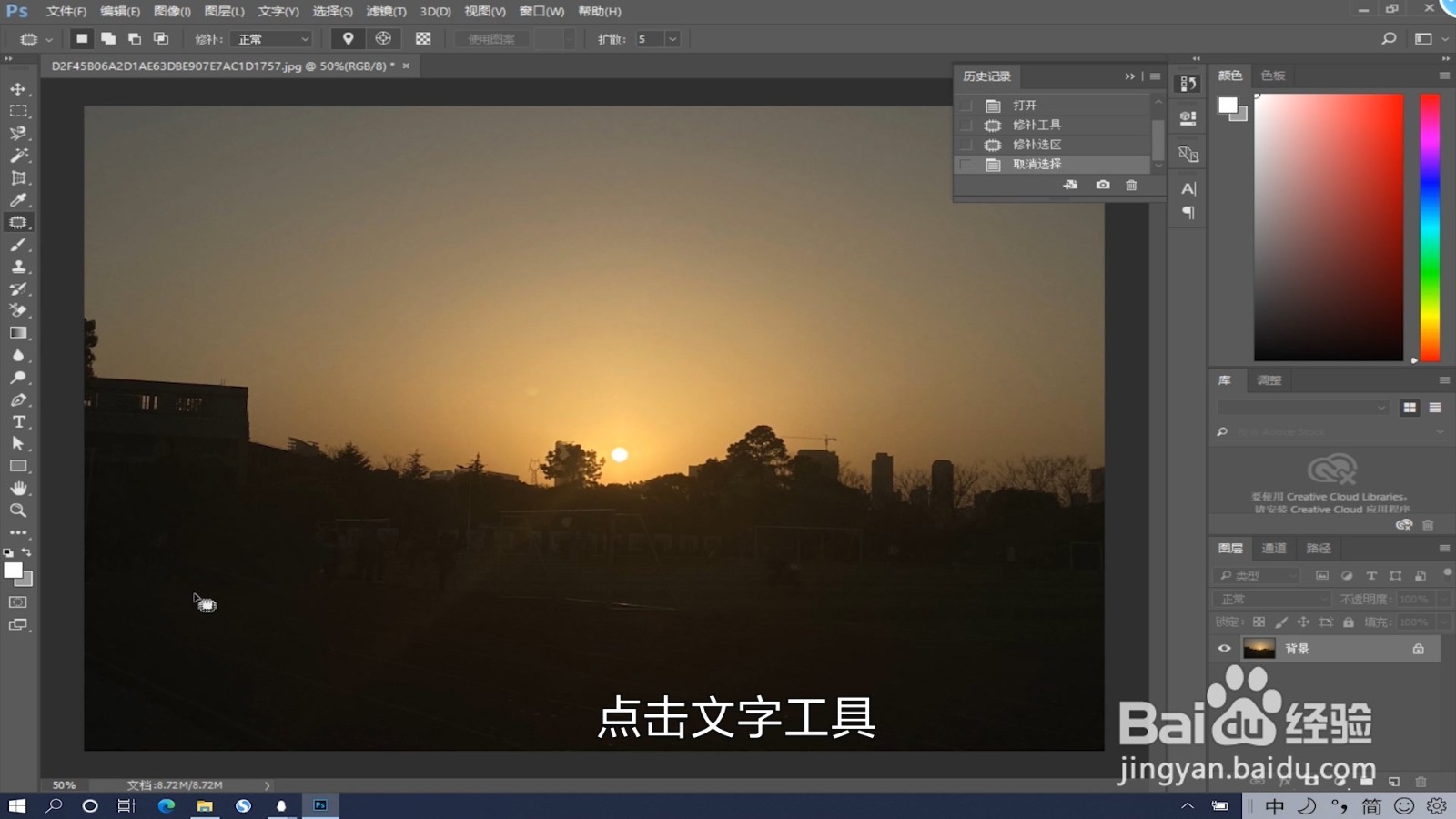
8、点击文字工具
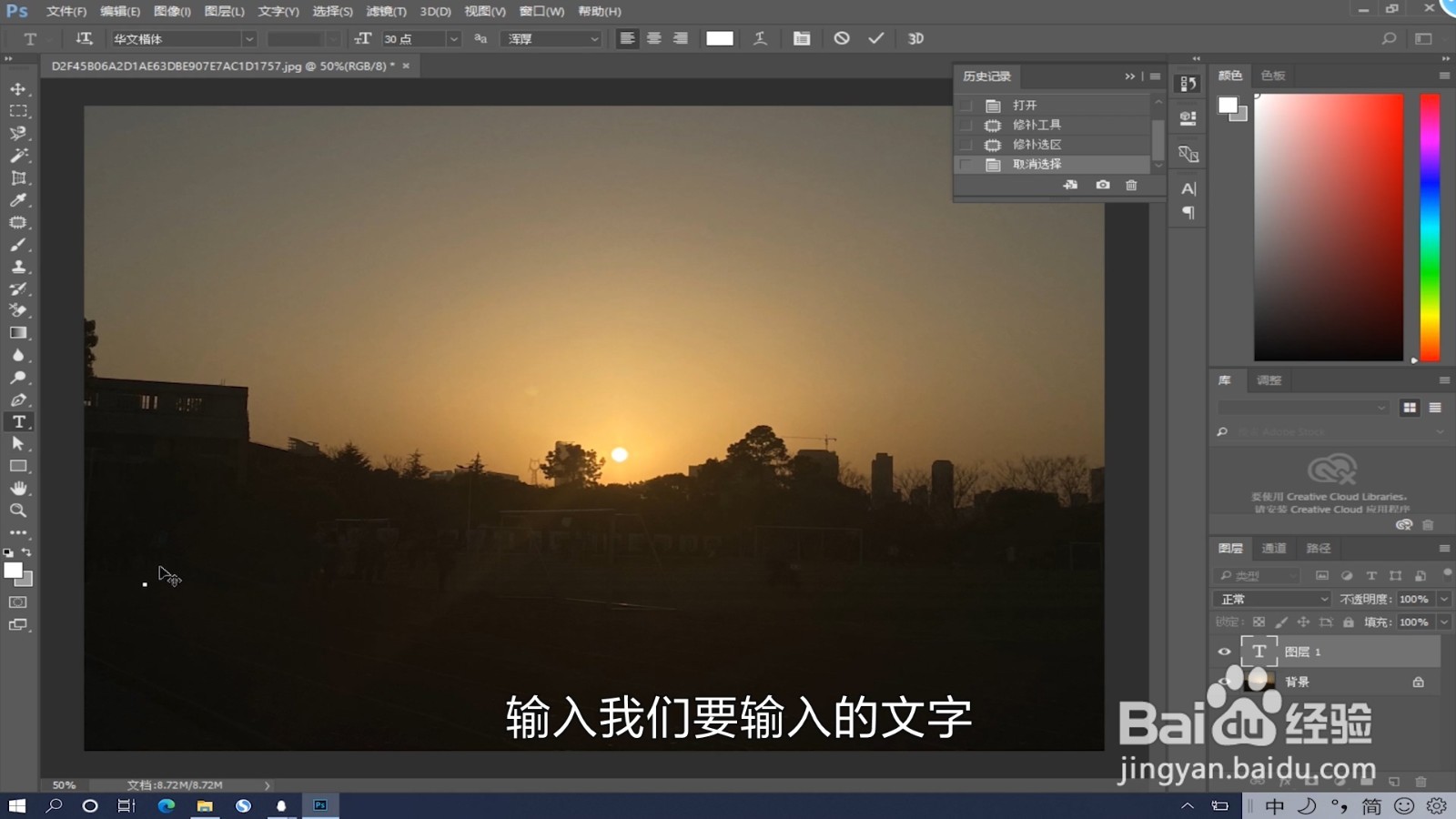
9、输入文字
10、修改完成后
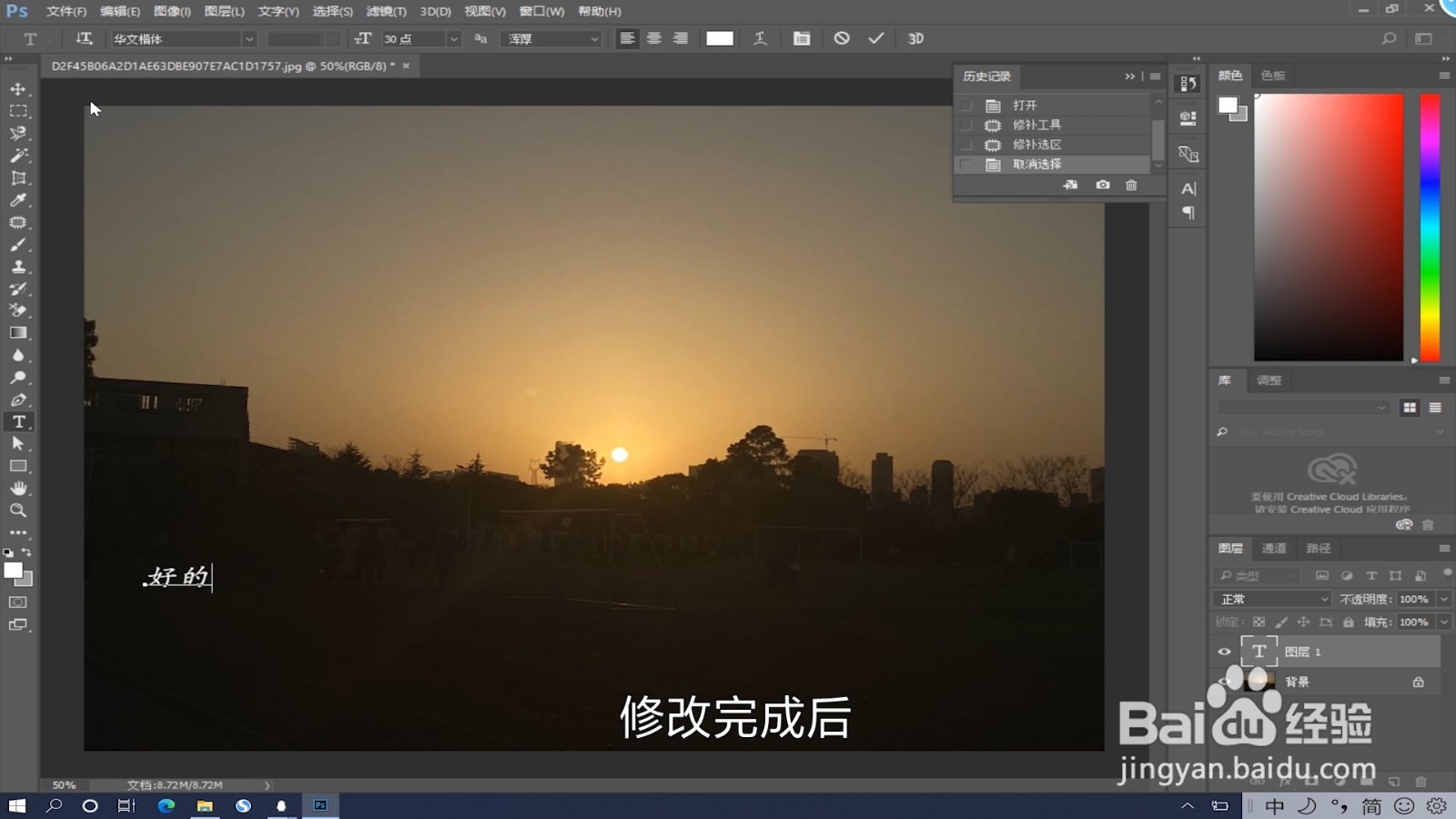
11、点击文件
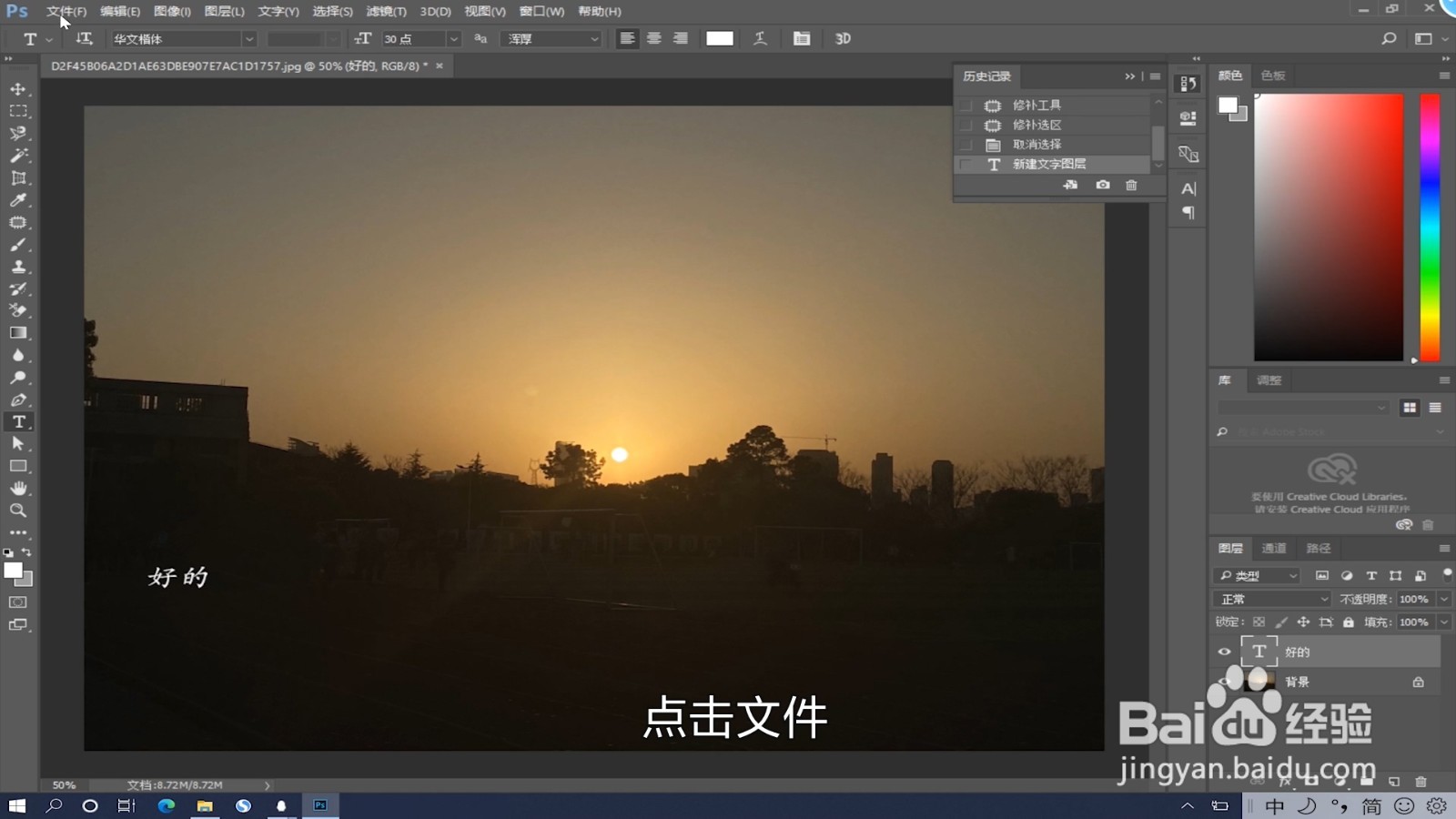
12、快速导出为png
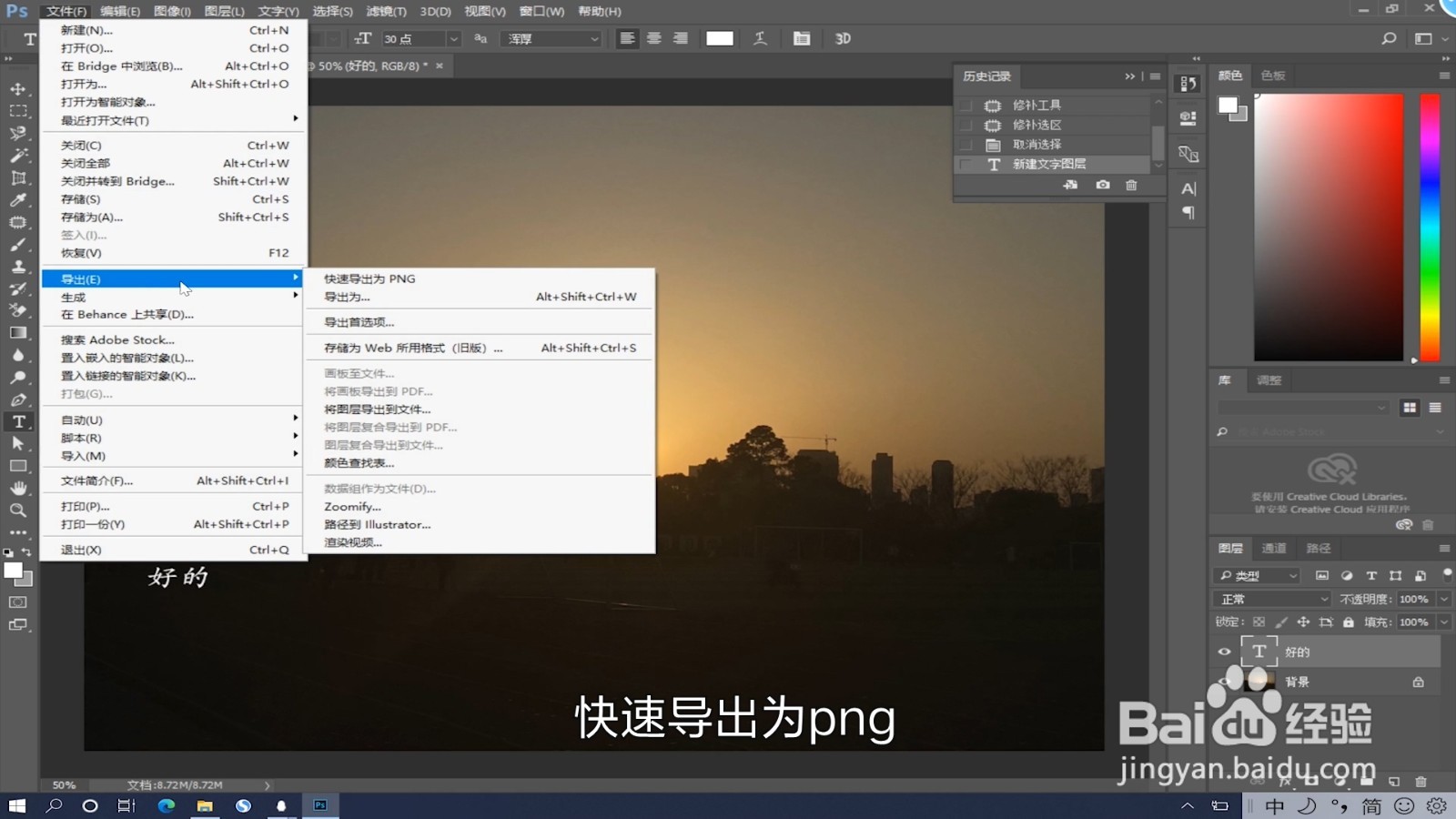
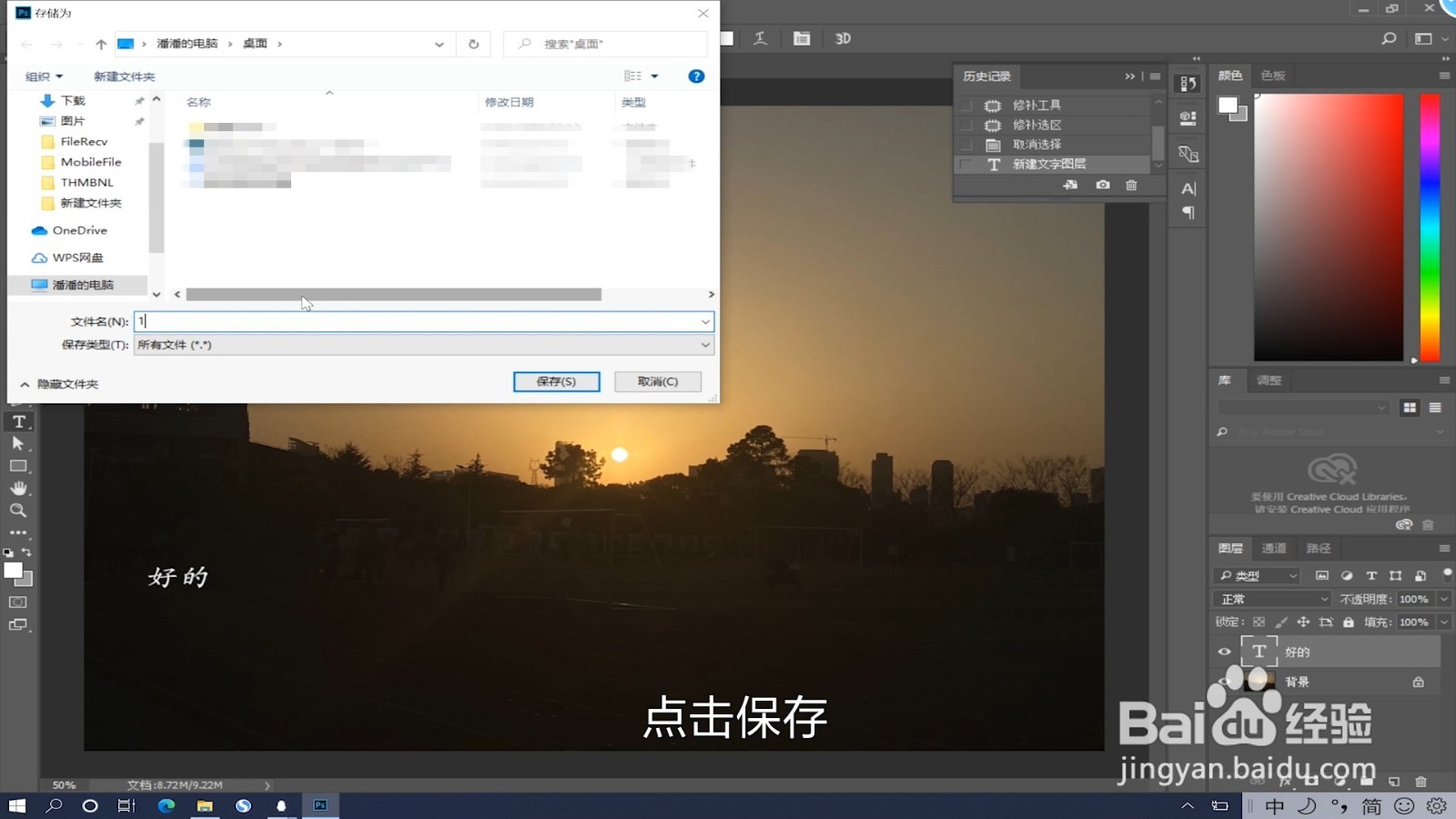
13、修改文件名
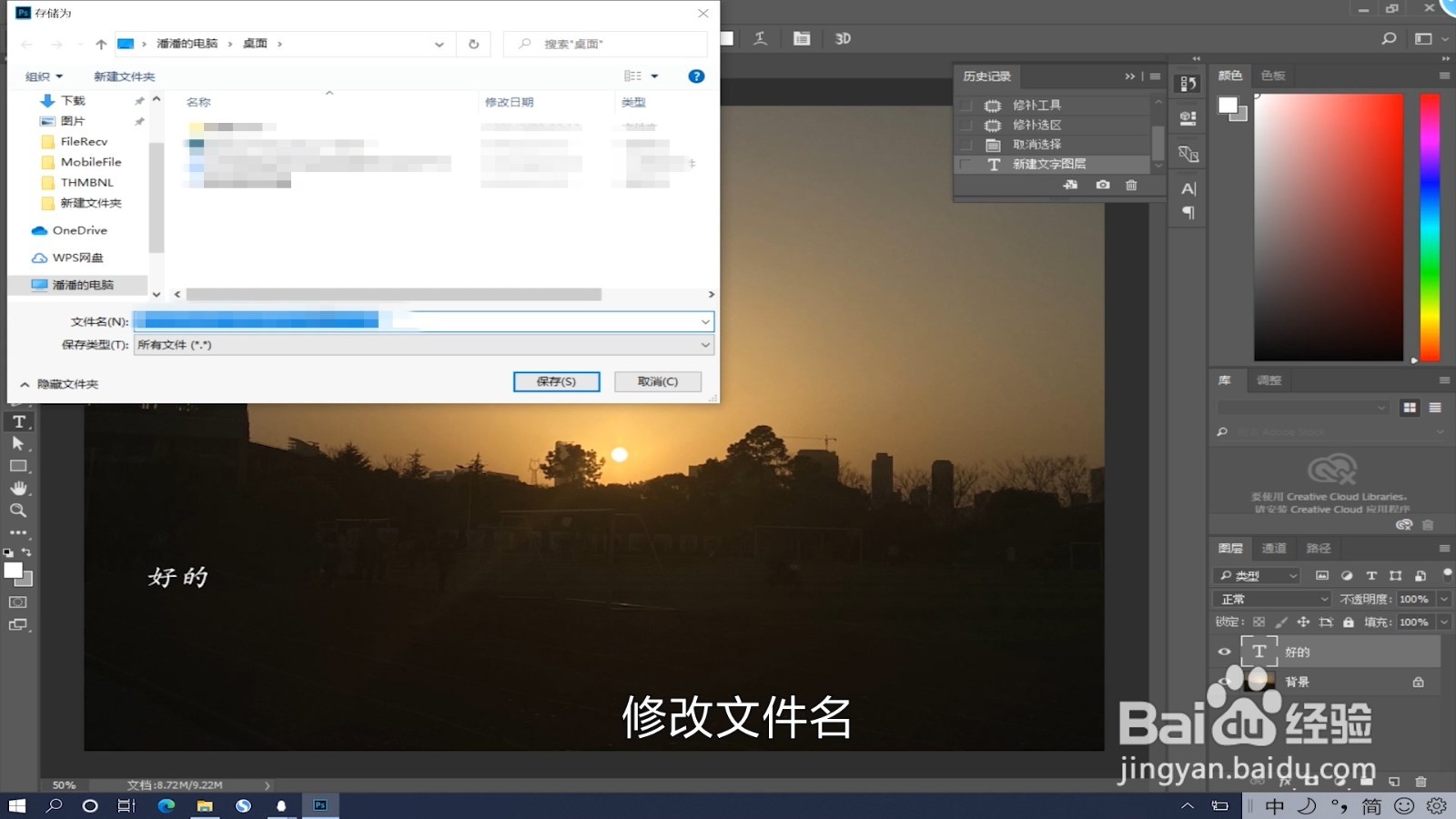
14、点击保存
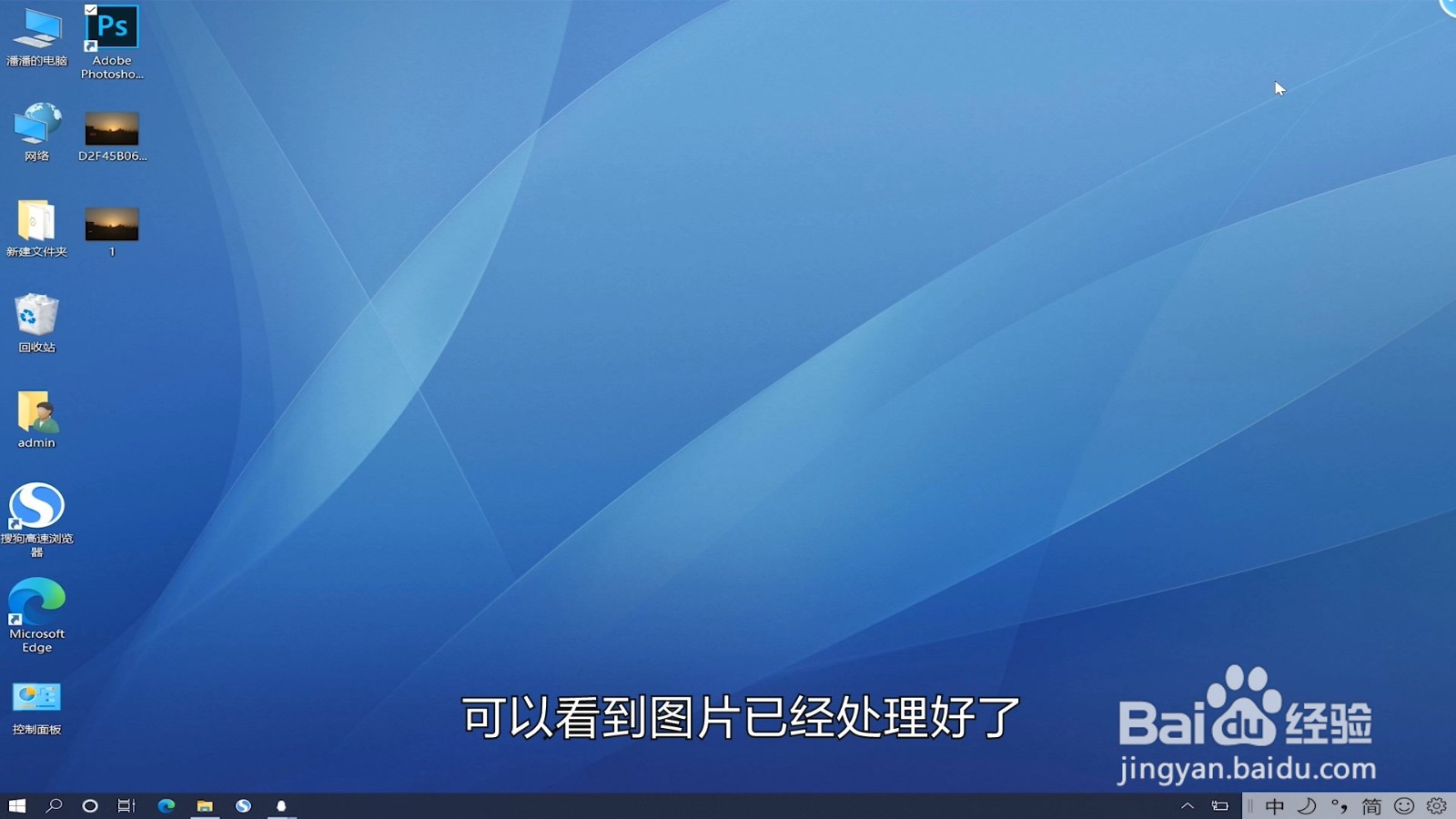
15、图片已经处理好
时间:2026-05-02 22:26:35
1、打开ps软件,点击打开
2、选中图片
3、点击打开
4、点击修补工具
5、将要处理的文字框选起来
6、四处挪动
7、将其处理好
8、点击文字工具
9、输入文字
10、修改完成后
11、点击文件
12、快速导出为png
13、修改文件名
14、点击保存
15、图片已经处理好
