photoshop怎么制作星星划过效果?

 时间:2026-04-26 17:14:07

1、首先,我们打开Photoshop,点击屏幕框选的【创建】,新建空白画布。

photoshop怎么制作星星划过效果?

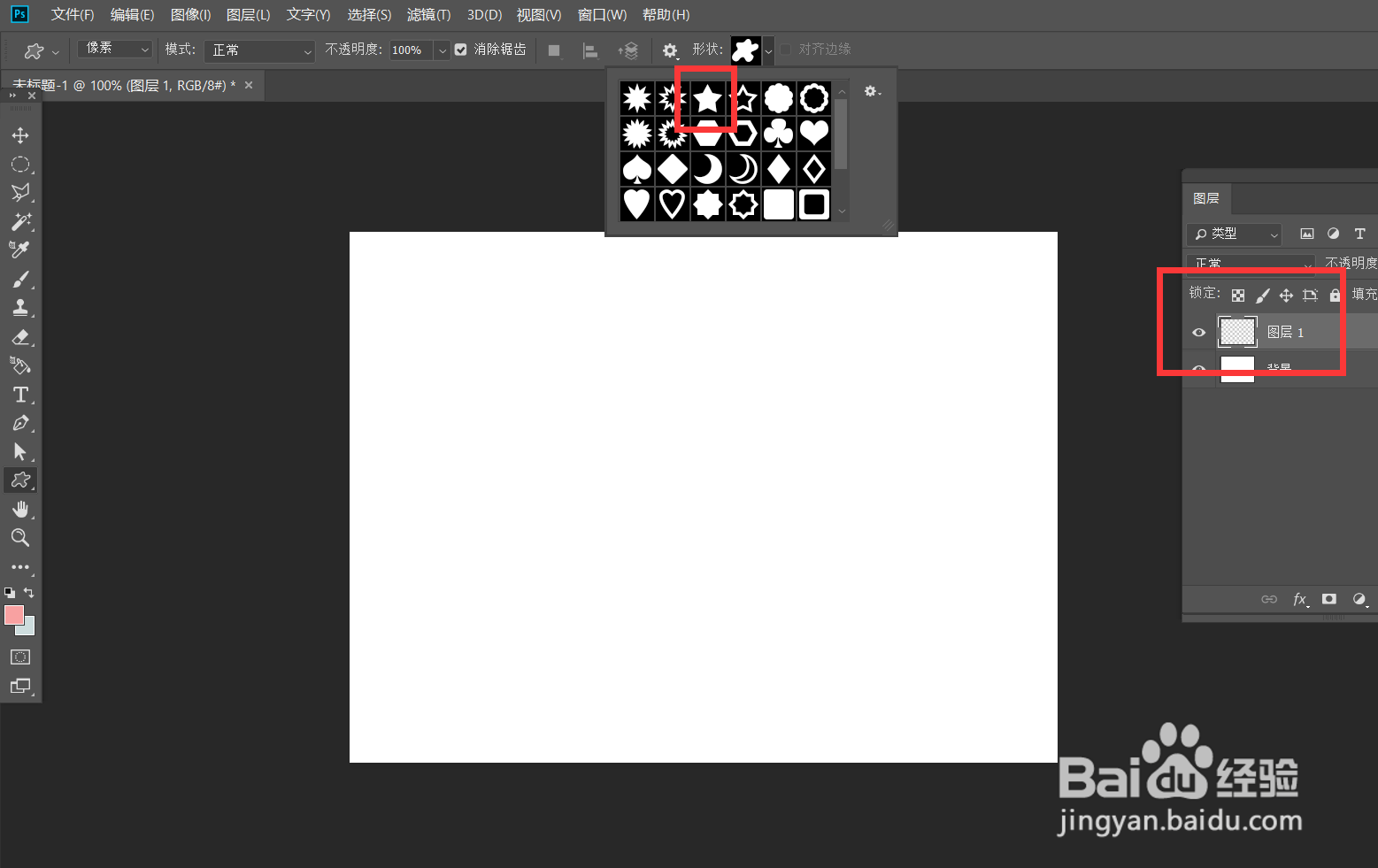
2、下面,我们新建空白图层,选择工具栏的自定义形状工具,设置属性为【像素】,找到星星图形。
photoshop怎么制作星星划过效果?

3、我们在画布上画一颗星星,然后点击菜单里的【窗口】——【时间轴】。

photoshop怎么制作星星划过效果?

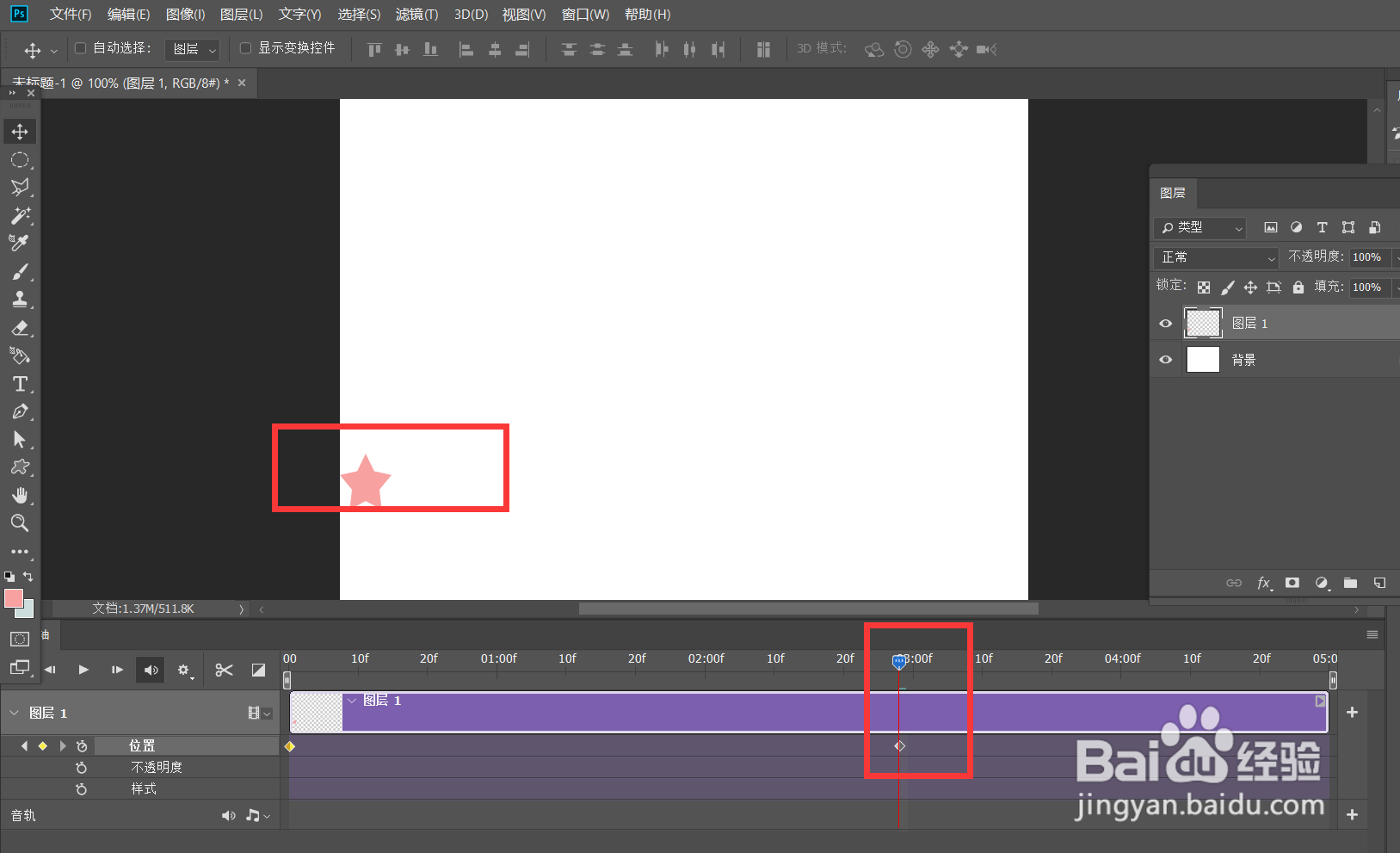
4、我们创建时间轴,如下图所示,在图形面板的【位置】处点击闹钟样图标,定下第一个标记点,然后移动时间轴滑竿到时间轴后方,将星星拖动到画布左下角,软件记录了第二个标记点。

photoshop怎么制作星星划过效果?

photoshop怎么制作星星划过效果?

5、下面,我们缩短时间轴长度,点击左上角【文件】——【导出】——【存储为web格式】。

photoshop怎么制作星星划过效果?

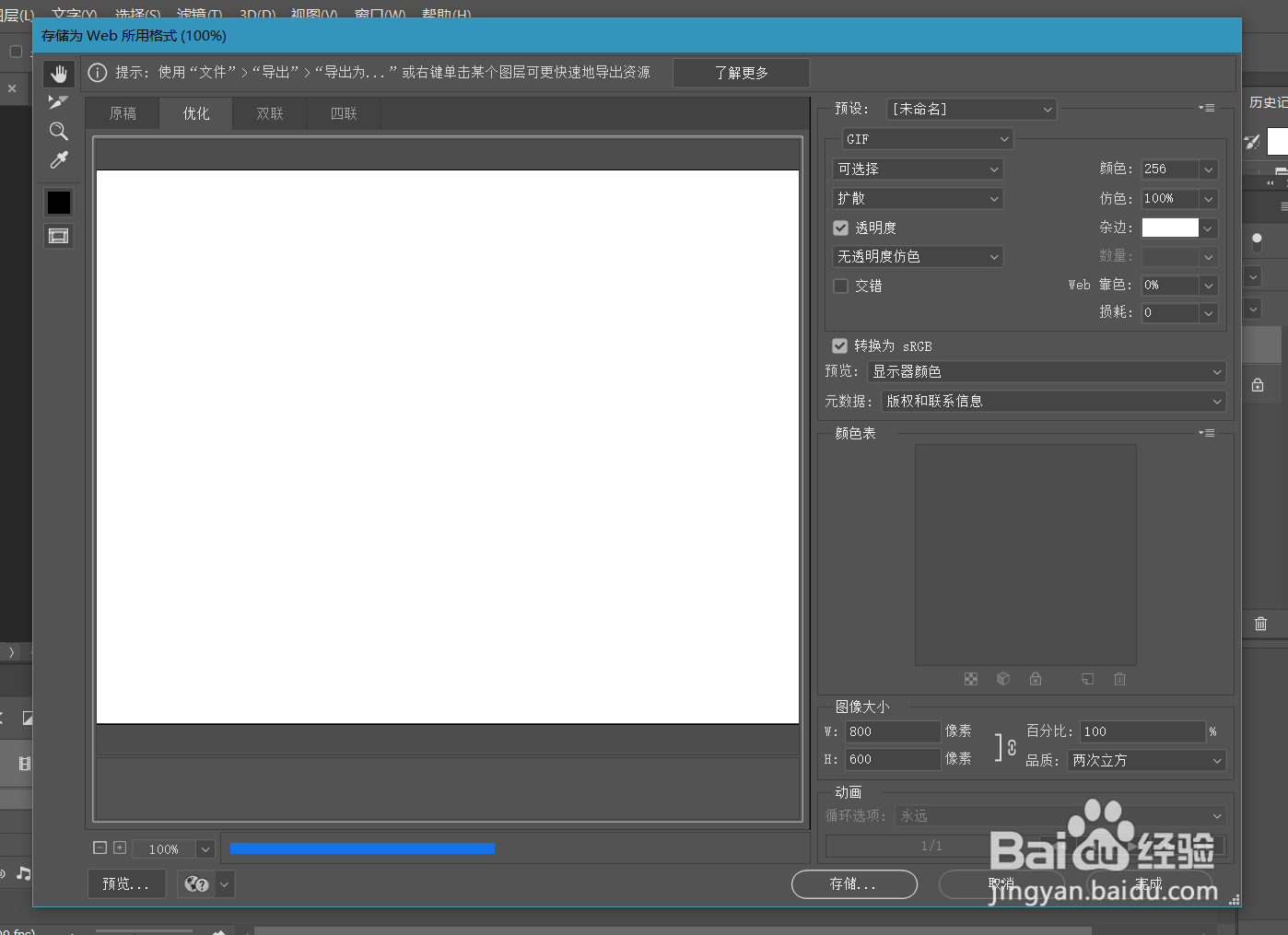
6、最后,如下图所示,我们将图片保存为gif格式,动画循环次数为【永远】,操作完成。
photoshop怎么制作星星划过效果?

photoshop怎么制作星星划过效果?

  • 教你用Photoshop制作神奇放大镜效果
  • PS快速制作定位图标
  • 在PS2020中如何给图片添加旋转扭曲效果
  • PS双色调图片简单设计
  • 如何用PS绘制卷筒效果?
  • 热门搜索
    大肚子怎么减 不吃盐会怎么样 无线密码怎么改 怎么样容易怀孕 cf烟雾头怎么调最清楚win7 苹果通话时怎么录音 苹果怎么导入通讯录 騳怎么读 孕周怎么算 孩子大便干燥怎么办