如何用PS制作丝带效果

 时间:2026-02-13 23:55:16

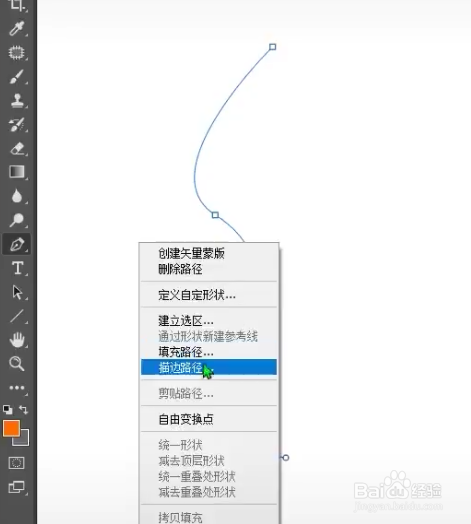
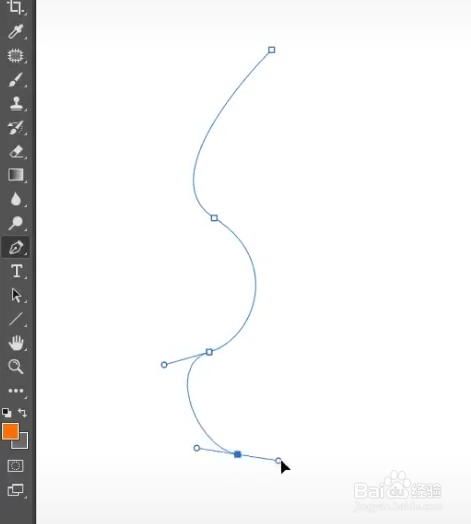
1、首先,我们新建一个图层,使撤光用钢笔画s型曲线;
如何用PS制作丝带效果

2、然后,我们右击描边路径;

如何用PS制作丝带效果

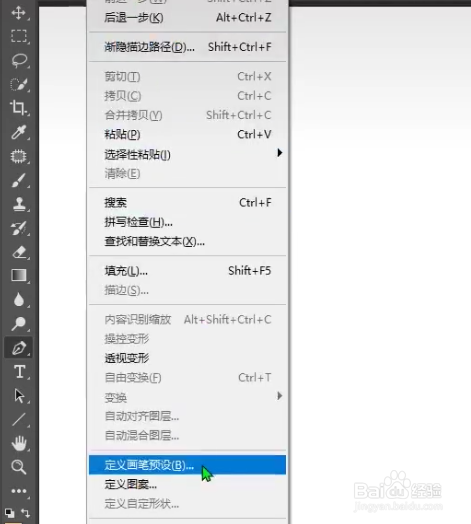
3、这时候,我们点击编辑定光速义为画笔预央拒良设;

如何用PS制作丝带效果

4、接下来,再把画笔改为1%的间隔;

如何用PS制作丝带效果

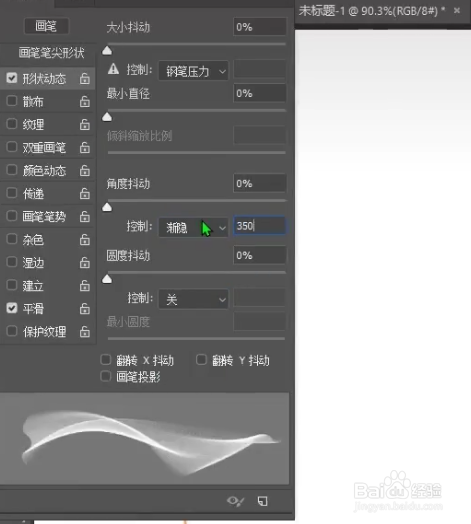
5、然后,我们将形状动态中改为350的渐隐;

如何用PS制作丝带效果

6、最后,丝带的效果就出来了,你学会了吗?

如何用PS制作丝带效果

1、首先,我们新建一个图层,使用钢笔画s型曲线;

2、然后,我们右击描边路径;

3、这时候,我们点击编辑定义为画笔预设;

4、接下来,再把画笔改为1%的间隔;

5、然后,我们将形状动态中改为350的渐隐;
6、最后,丝带的效果就出来了,你学会了吗?

  • ps怎样快速制作丝带效果
  • PS中如何变换选区
  • ps中如何自定义形状中填充颜色
  • ps如何随意拉字体变形
  • PS图层面板缩略图的设置方法
  • 热门搜索
    工业路由器 怎么去除斑点 江苏扬州旅游 怎么查中考分数 如何写演讲稿 固体胶干了怎么办 去凤凰旅游攻略 如何开通微信公众号 路由器密码怎么改 江西三清山旅游