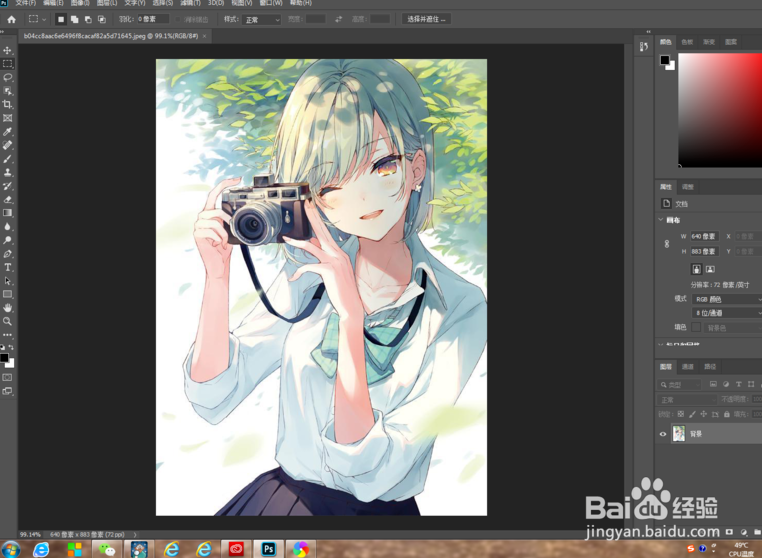
1、首先打开我们要调出的图片,然后用PS软件打开。
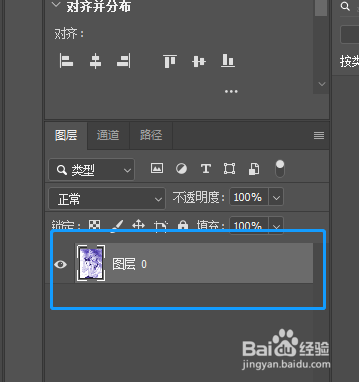
2、并找到图层,双击鼠标打开。
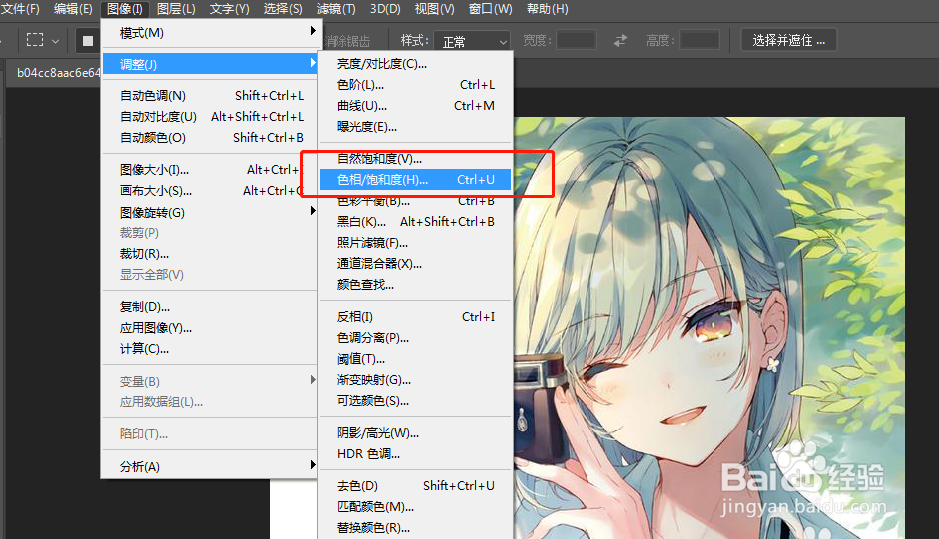
3、按住快捷键 ctrl +u ,找到色相,选择饱和度,或者在菜单栏里找到图像,在下拉菜单里找到调整,在调整列表里找到色相饱和度。
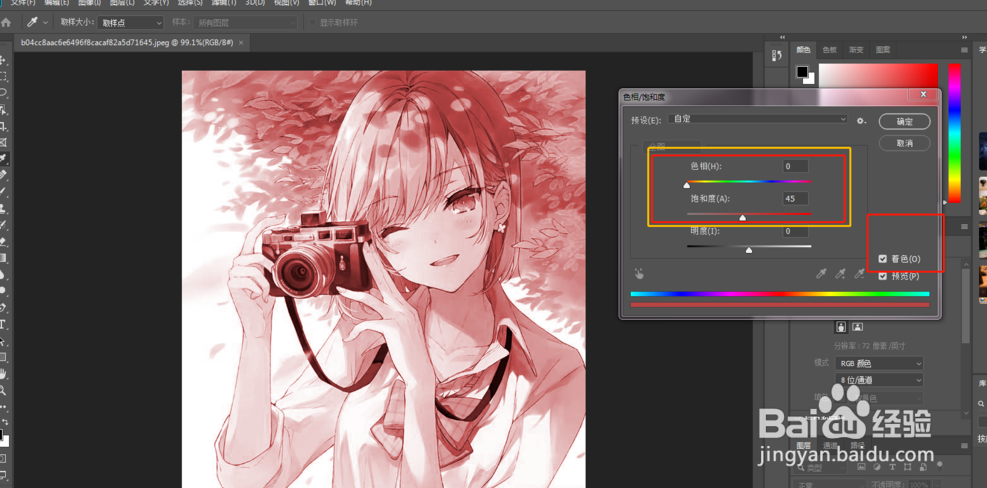
4、按住光标左右滑动 ,调整色相和饱和度,之后点击确认。
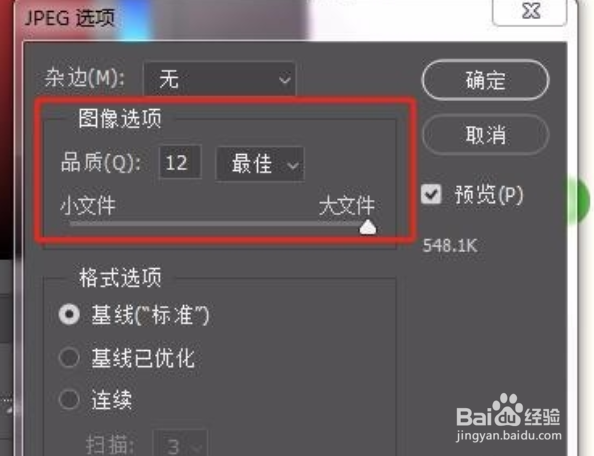
5、在保存类型里选择PSD格式和JPFG格式 ,点击保存, 然后图片保存优质12图片就保存好了,
1、选择自己喜欢的图片并用软件打开
2、选择色彩度,然后调整饱和度
3、保存时点击优质12
时间:2026-04-22 14:06:46
1、首先打开我们要调出的图片,然后用PS软件打开。
2、并找到图层,双击鼠标打开。
3、按住快捷键 ctrl +u ,找到色相,选择饱和度,或者在菜单栏里找到图像,在下拉菜单里找到调整,在调整列表里找到色相饱和度。
4、按住光标左右滑动 ,调整色相和饱和度,之后点击确认。
5、在保存类型里选择PSD格式和JPFG格式 ,点击保存, 然后图片保存优质12图片就保存好了,
1、选择自己喜欢的图片并用软件打开
2、选择色彩度,然后调整饱和度
3、保存时点击优质12
