1、首先用PS把两张图片打开,选中彩色的图片,按下【CTRL+C】复制,如图所示。

2、我们切换另一张图片中,在图层的下方【新建】一个空白图层。

3、新建好空白图层之后,我们在上方点击【滤镜】找到【消失点】。

4、我们在用第二个工具,先绘出一个平面调整好四个边,如图所示。

5、接着我们在第一个平面(边上)的中间点处,按下【CTRL键】调整好其中的两个面,如图所示。
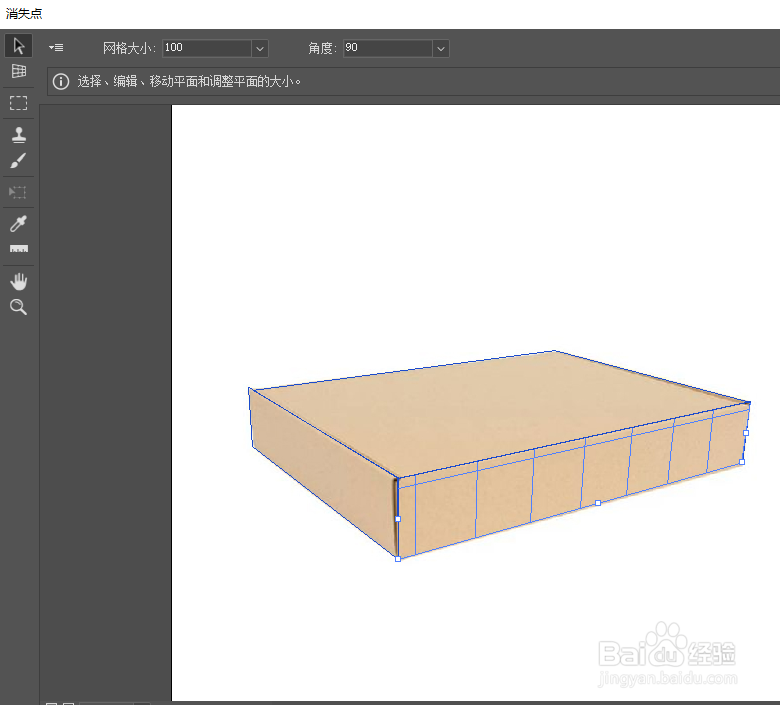
6、三个边的都调整好了之后,我们把彩色的图片粘贴上来,如图所示。

7、图片粘贴进来之后,边上会有虚线显示。我们把图片拖入创建好的平面中,点击【确定】。

8、最后,在图层中调整为【颜色加深】,填充设置为【80%】就完成了。

1、把两张图片打开,选中彩色的图片,按下【CTRL+C】复制。
2、【新建】一个空白图层。
3、点击【滤镜】找到【消失点】。
4、先绘出一个平面调整好四个边。
5、按下【CTRL键】调整好其中的两个面。
6、把彩色的图片粘贴上来。
7、把图片拖入创建好的平面中,点击【确定】。
8、调整为【颜色加深】,填充为【80%】。
