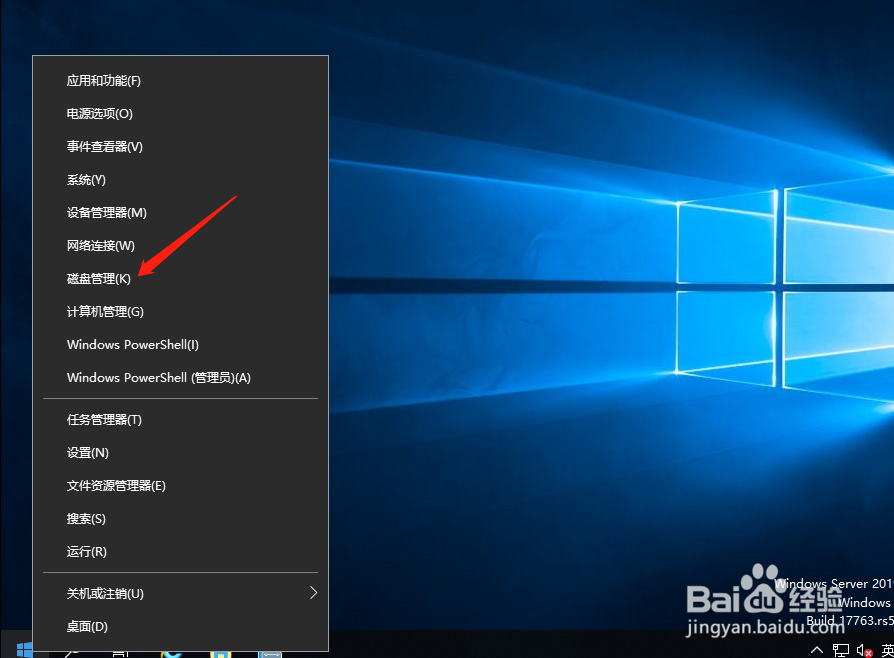
1、在windows开始图标点击右键选择磁盘管理。
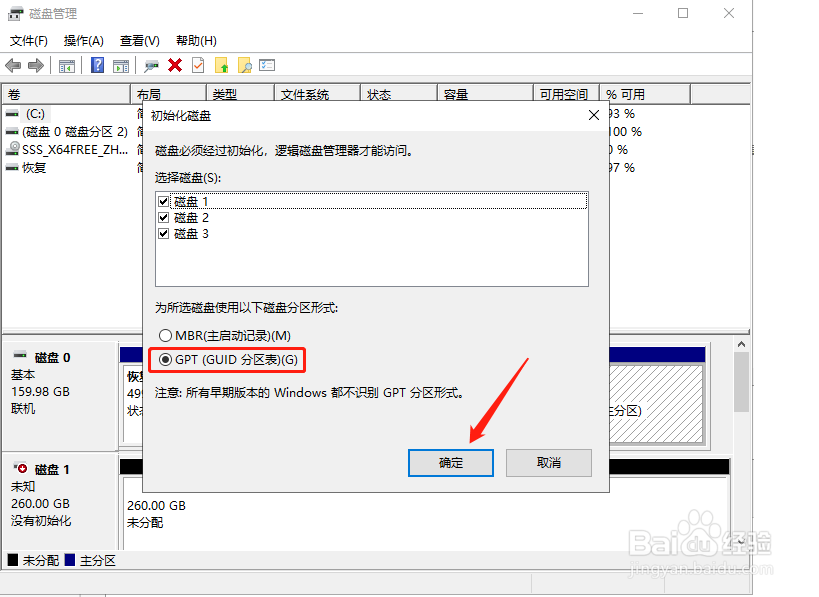
2、打开后会看到三块硬盘,使用GPT分区表,然后确定。
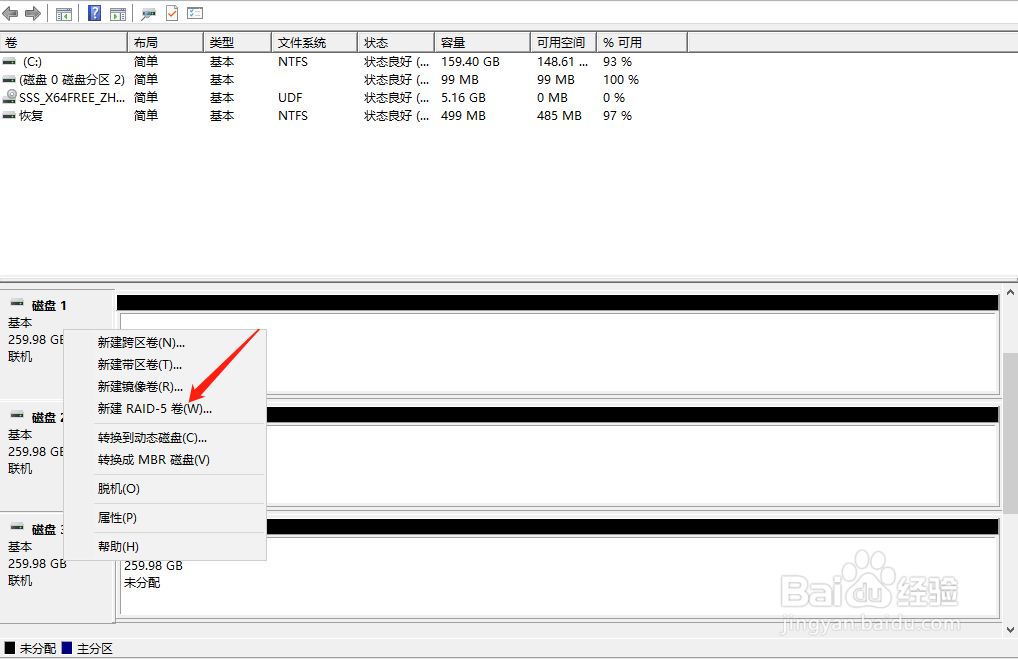
3、右键点击磁盘,选择新建Raid5卷。
4、出现欢迎使用新建Raid-5卷向导,然后点击下一步。

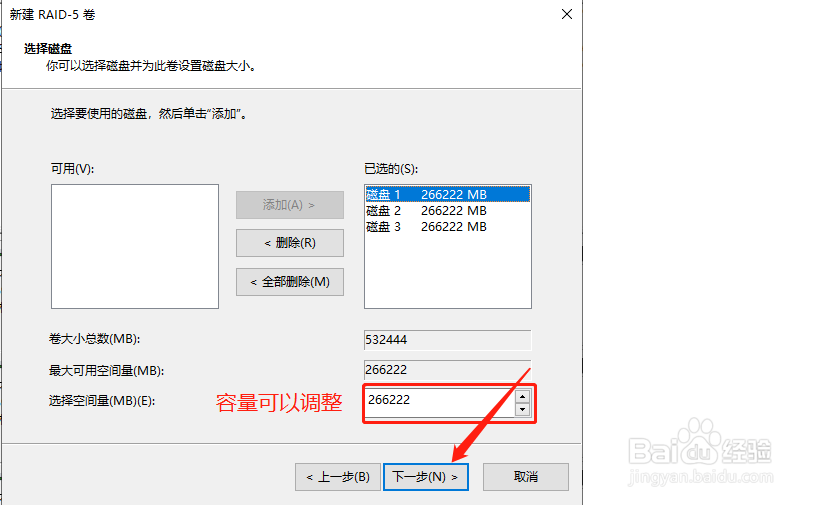
5、选择左边显示的可用 磁盘添加到右边的已选的。
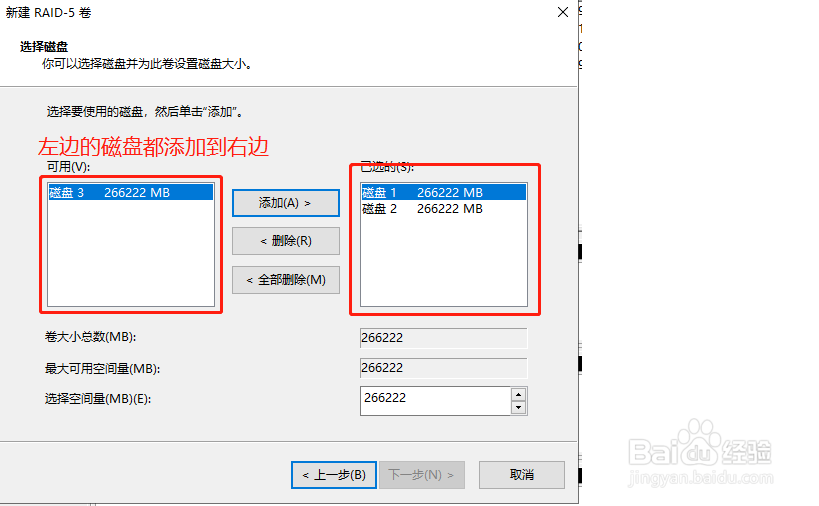
6、设置好容量后点击下一步。
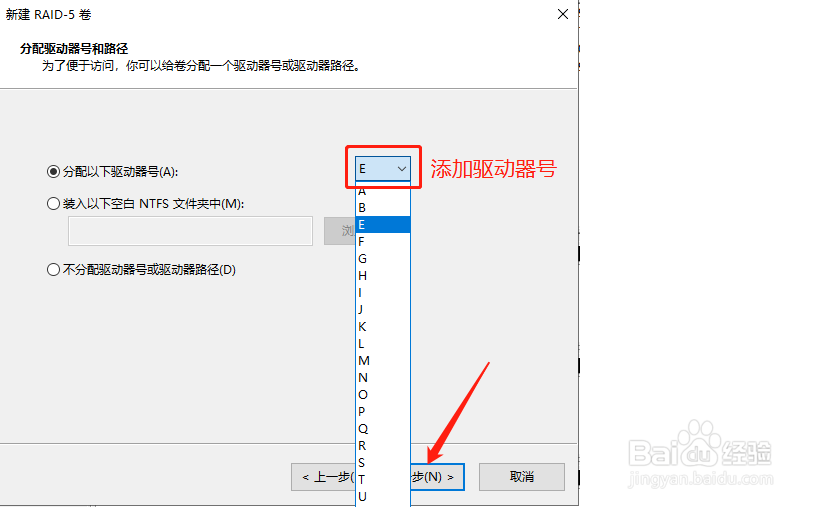
7、分配驱动器号以后点击下一步。
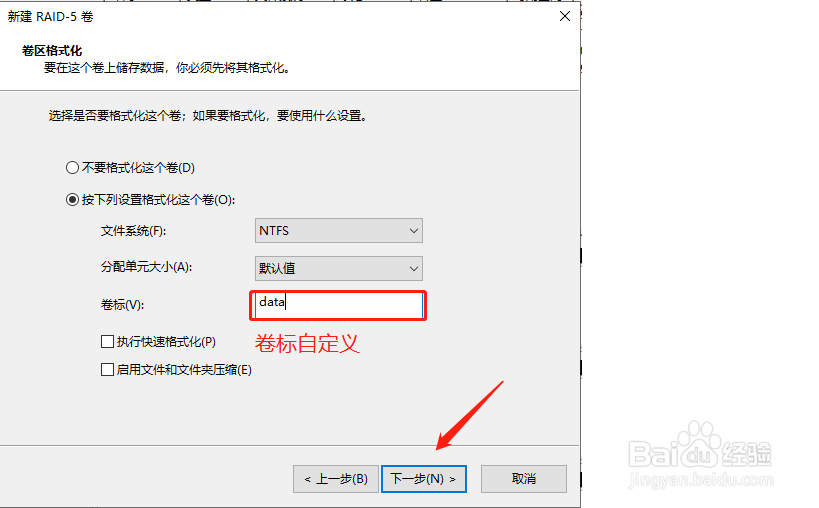
8、输入自定义的卷标后点击下一步。
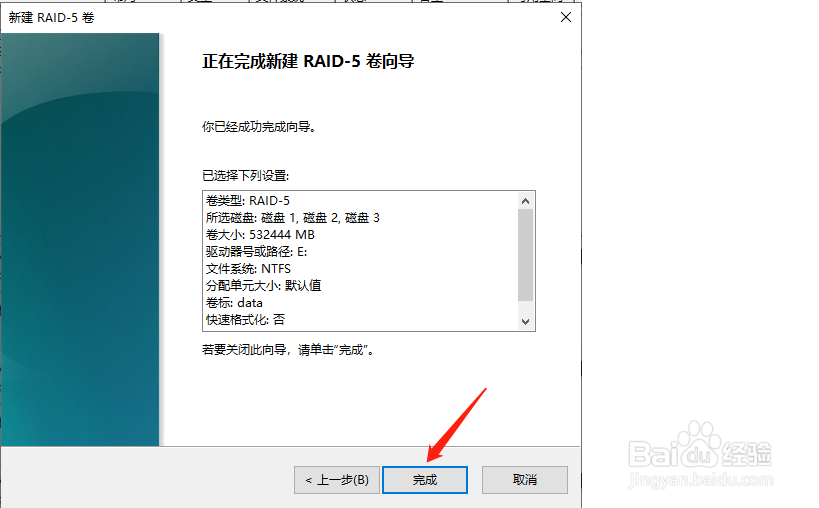
9、最后点击完成Raid-5的配置。
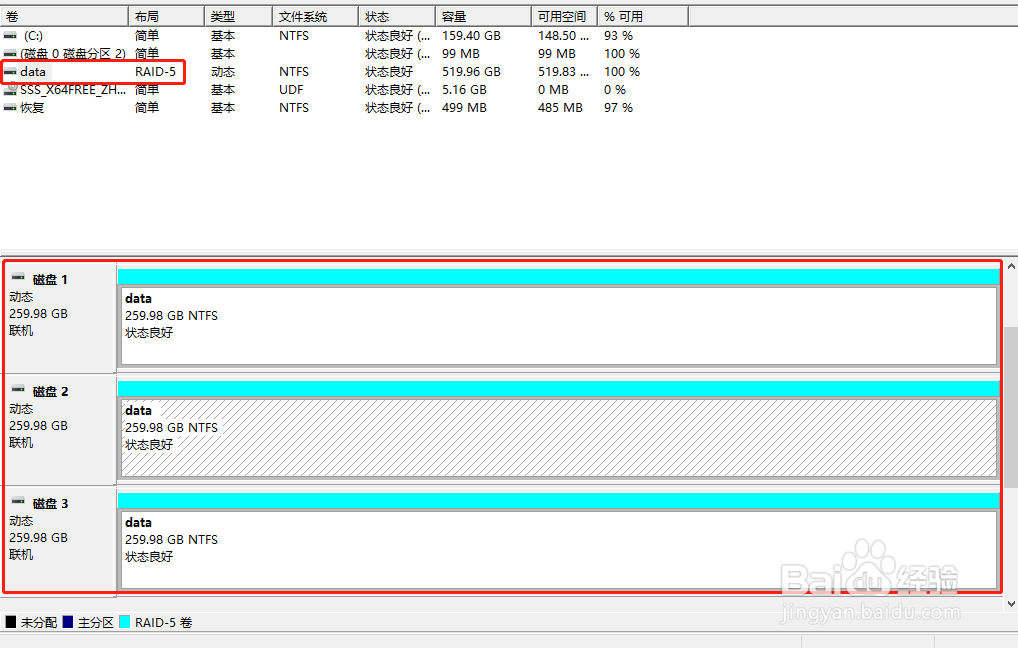
10、完成配置后可以看到创建的卷。
时间:2026-04-25 05:47:57
1、在windows开始图标点击右键选择磁盘管理。
2、打开后会看到三块硬盘,使用GPT分区表,然后确定。
3、右键点击磁盘,选择新建Raid5卷。
4、出现欢迎使用新建Raid-5卷向导,然后点击下一步。
5、选择左边显示的可用 磁盘添加到右边的已选的。
6、设置好容量后点击下一步。
7、分配驱动器号以后点击下一步。
8、输入自定义的卷标后点击下一步。
9、最后点击完成Raid-5的配置。
10、完成配置后可以看到创建的卷。
