excel如何快速统计出某门店某商品的平均销售额

 时间:2026-04-22 19:43:51

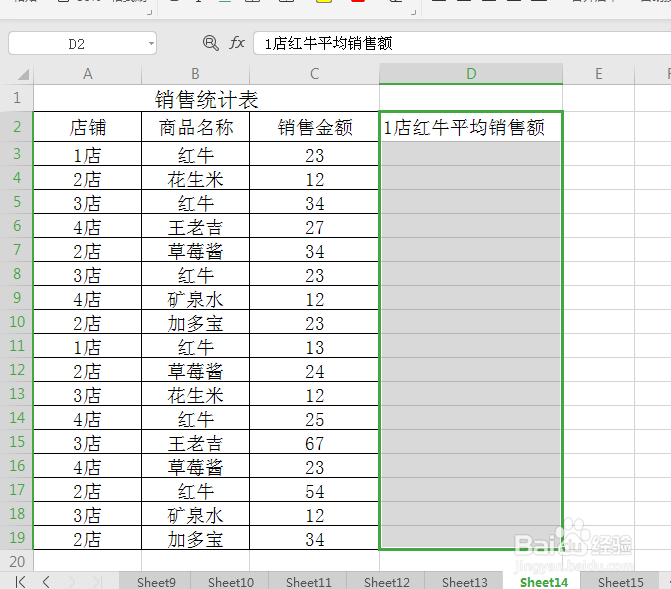
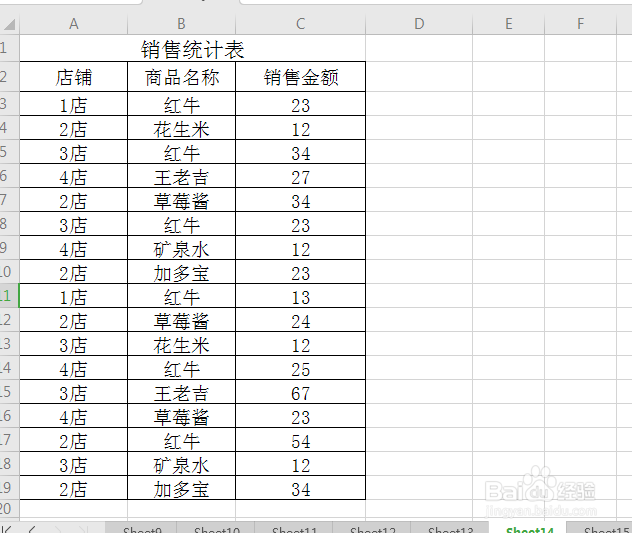
1、如图所示,打开“销售统计表”,含有“店铺“、“商品名称”及“销售金额”等信息,我们现在需要计算出1店红牛的平均销量。
excel如何快速统计出某门店某商品的平均销售额

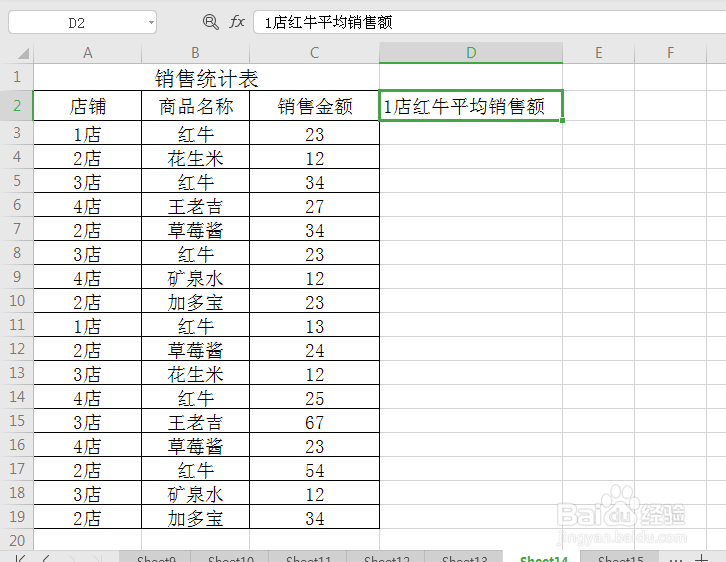
2、单击选中“销售金额”右边的单元格并输入“1店红牛平均销售额”,然后按住鼠标左键往下拉到表格底部。选中该列,如图所示:
excel如何快速统计出某门店某商品的平均销售额

excel如何快速统计出某门店某商品的平均销售额

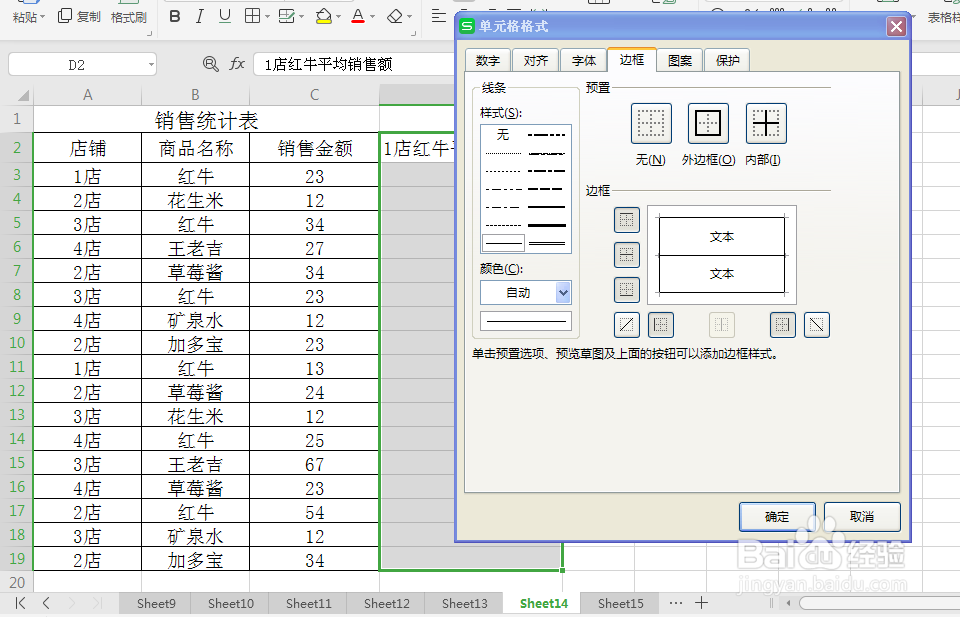
3、按键盘上的Ctrl+1键,进入单元格格式对话框。单击选择边框选项下预置下的外边框(O)和内部(I),然后单击确定,为“1店红牛平均销售额”一列添加边框。

excel如何快速统计出某门店某商品的平均销售额

excel如何快速统计出某门店某商品的平均销售额

excel如何快速统计出某门店某商品的平均销售额

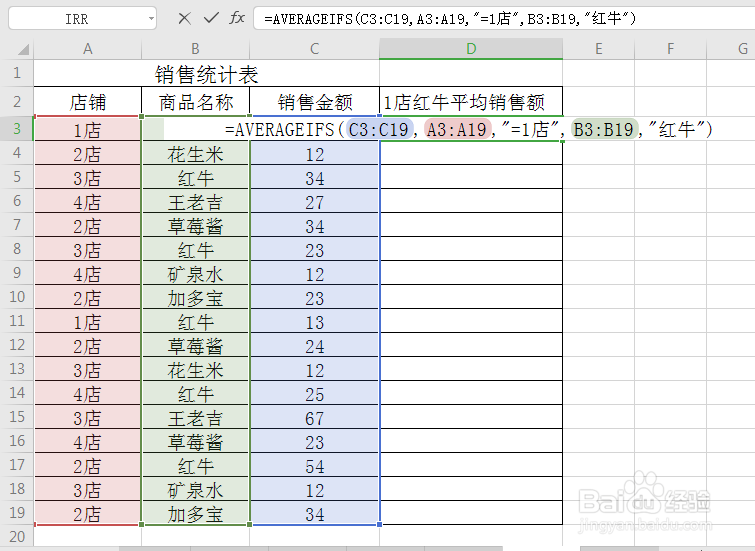
4、单击“1店红牛平均销售额”列下的第一个单元格,然后在单元格内输入公式=AVERAGEIFS(C3:C19,A3:A19,"=1店",B3:B19,"红牛"),然后按enter键,即可计算出1门店红牛的平均销售额,如图所示。

excel如何快速统计出某门店某商品的平均销售额

excel如何快速统计出某门店某商品的平均销售额

  • EXCEL中如何计算销售额的平均值
  • excel中怎么统计销售员的平均销售额
  • 如何计算销售量的平均值
  • 使用IF函数判断成绩是否合格
  • sumif函数的使用方法销售统计
  • 热门搜索
    男士手表品牌大全 精神病院笑话大全 乳名大全 搞笑故事大全笑死人 神奇宝贝小说大全 灯谜大全 武汉船舶职业技术学院怎么样 怎么瘦腿和屁股 红绿灯图片大全 笔记本怎么关闭屏幕