1、打开百度app。

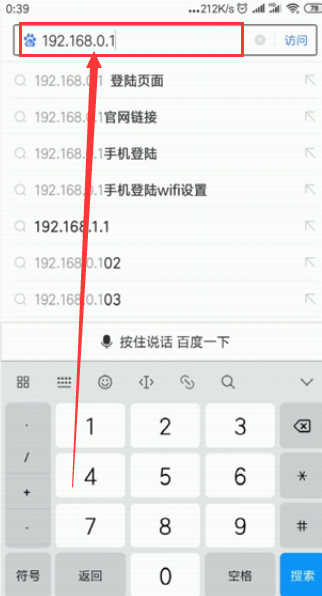
2、在搜索框中输入路由器默认的IP地址。
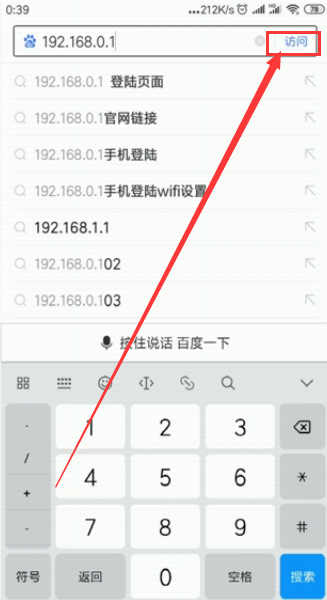
3、点击“访问”。
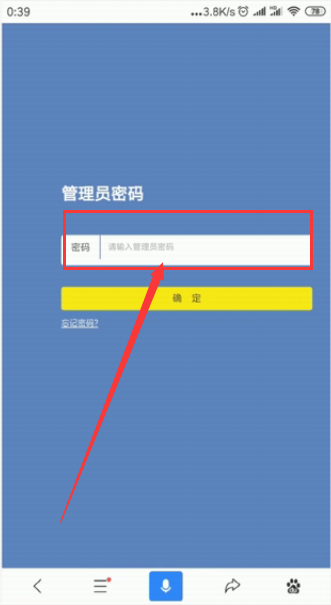
4、输入管理员密码登录。
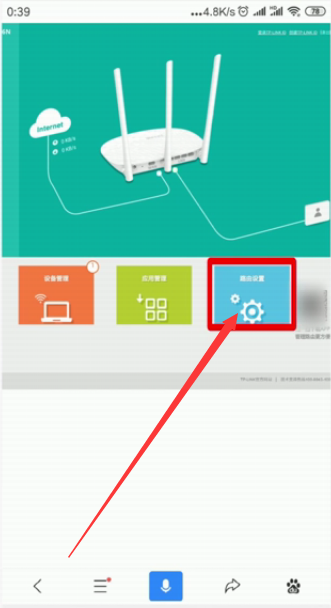
5、点击“路由设置”。
6、选择“无线设置”。
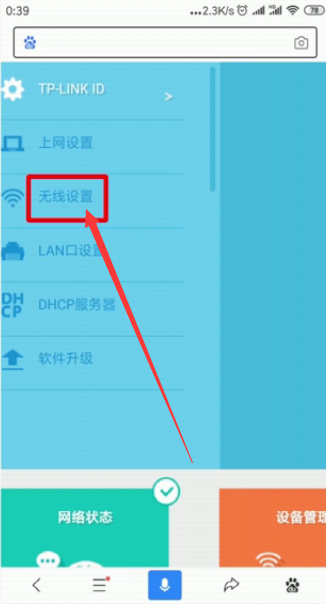
7、删除之前的无线密码。
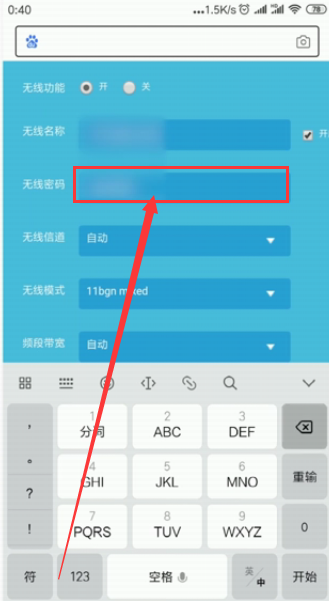
8、重新输入8到16位修改密码。

9、点击“保存”即可。

10、返回手机桌面,打开设置。
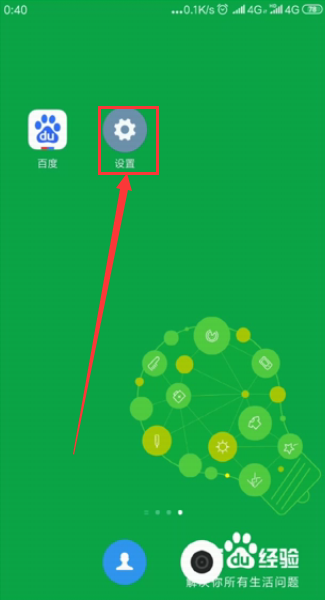
11、点击“WLAN”。

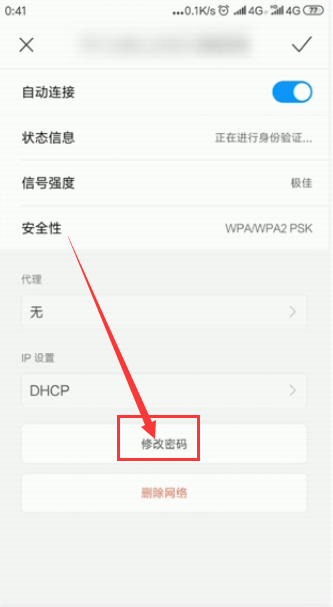
12、可以看到之前连接的无线连接不上了,点击右边的箭头。
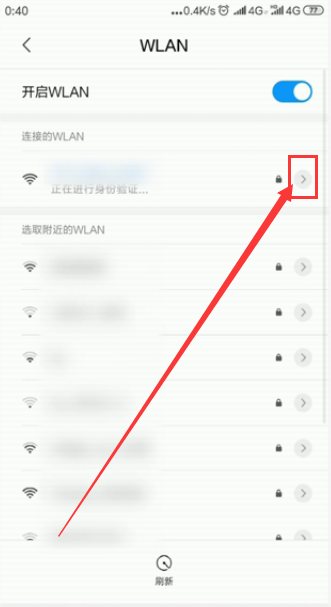
13、选择修改密码,重新输入即可。
14、总结如下。

时间:2026-04-25 01:19:25
1、打开百度app。
2、在搜索框中输入路由器默认的IP地址。
3、点击“访问”。
4、输入管理员密码登录。
5、点击“路由设置”。
6、选择“无线设置”。
7、删除之前的无线密码。
8、重新输入8到16位修改密码。
9、点击“保存”即可。
10、返回手机桌面,打开设置。
11、点击“WLAN”。
12、可以看到之前连接的无线连接不上了,点击右边的箭头。
13、选择修改密码,重新输入即可。
14、总结如下。
