1、双击进入浏览器。

2、在上方网址栏输入192.168.0.1,点击键盘回车。

3、浏览器自动进入路由器登录管理页面。

4、在白框中输入浏览器密码。

5、输入完成后点击“确定”。

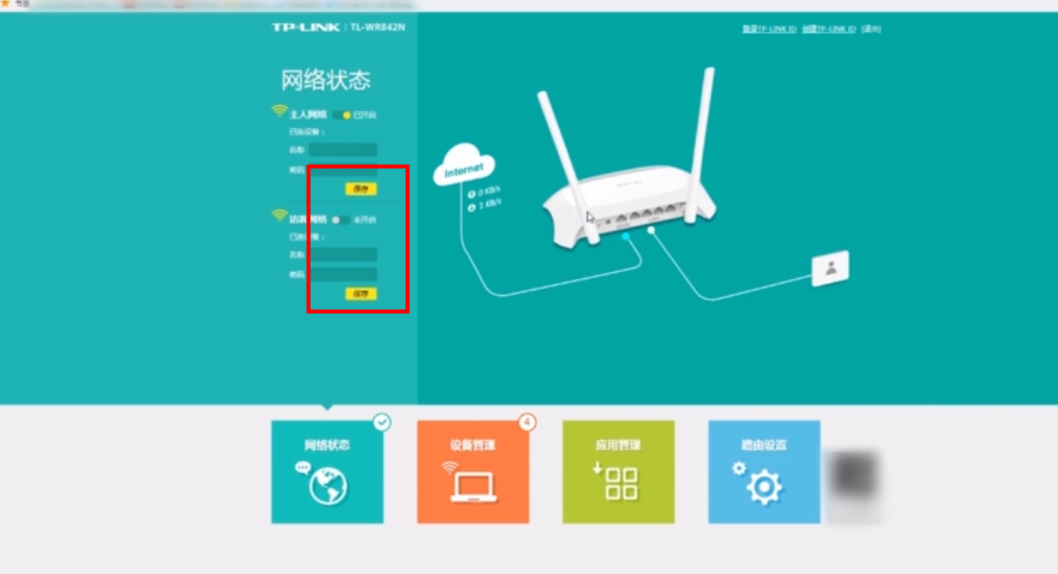
6、在网络状态下可以开启“主人网络”和“访客网络”。

7、在名称后面的方框中可以输入自己想要设置的WiFi名。
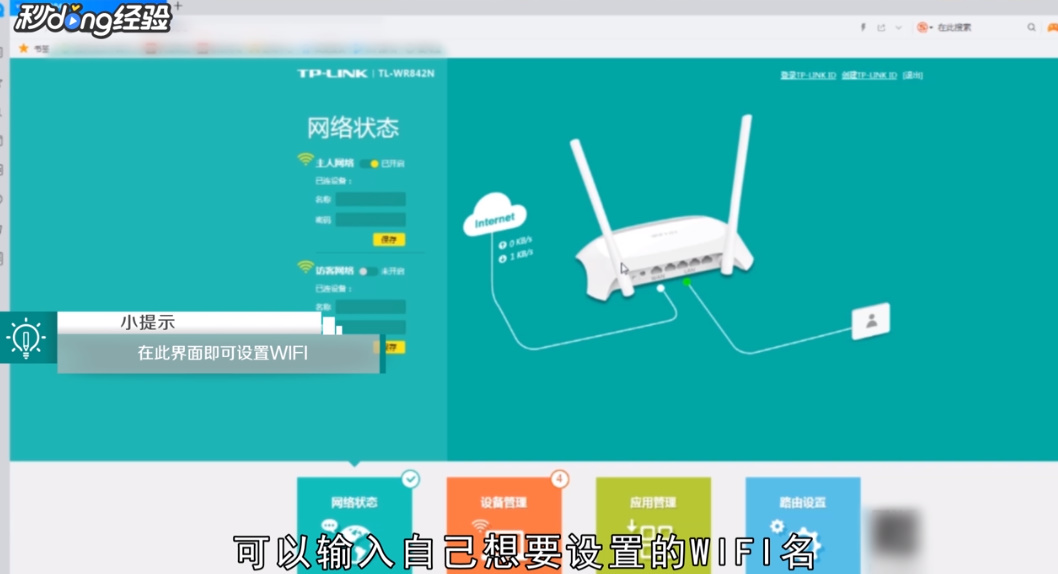
8、在密码后的方框中可以输入自己想要设置的WiFi密码。

9、输入完成后点击“保存”即可。
10、总结如下。

时间:2026-05-03 03:28:38
1、双击进入浏览器。
2、在上方网址栏输入192.168.0.1,点击键盘回车。
3、浏览器自动进入路由器登录管理页面。
4、在白框中输入浏览器密码。
5、输入完成后点击“确定”。
6、在网络状态下可以开启“主人网络”和“访客网络”。
7、在名称后面的方框中可以输入自己想要设置的WiFi名。
8、在密码后的方框中可以输入自己想要设置的WiFi密码。
9、输入完成后点击“保存”即可。
10、总结如下。
