1、点击打开sheet1 文档

2、点击 sheet2
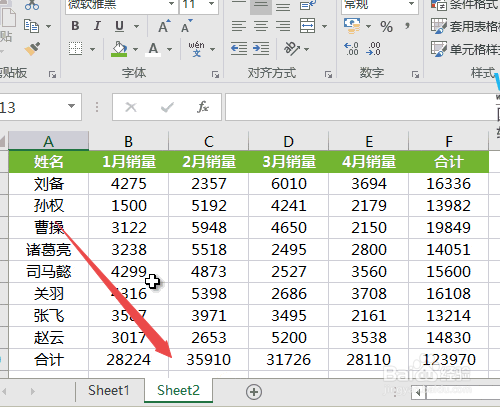
3、点击 加号

4、此时会多出一个 sheet3文档

5、点击 数据-合并计算

6、此时会弹出 合并计算 对话框
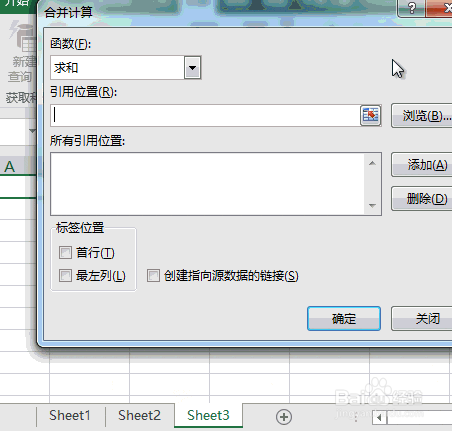
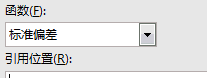
7、将函数设置成:标准偏差
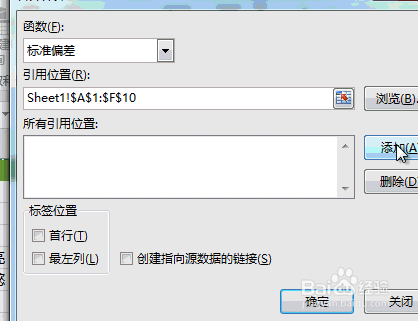
8、在 引用位置 中先选择Sheet1中数据,选好后,点击 添加

9、接下来 在引用Sheet2中数据,再次添加
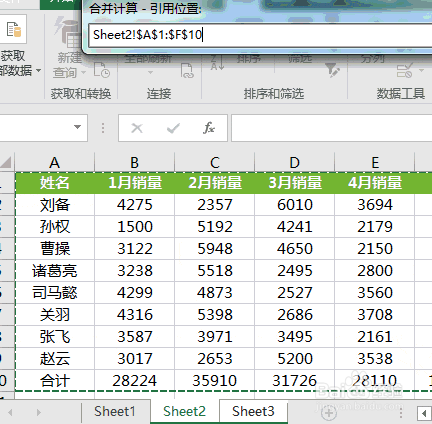

10、根据自己表格类型来选择 标签位置,勾选 首行 或 最左列 ,点击 确定

11、此时Sheet3中救出创建差异表,利用合并计算来核对数据就完成啦,如下图所示:

时间:2026-05-01 20:51:28
1、点击打开sheet1 文档
2、点击 sheet2
3、点击 加号
4、此时会多出一个 sheet3文档
5、点击 数据-合并计算
6、此时会弹出 合并计算 对话框
7、将函数设置成:标准偏差
8、在 引用位置 中先选择Sheet1中数据,选好后,点击 添加
9、接下来 在引用Sheet2中数据,再次添加
10、根据自己表格类型来选择 标签位置,勾选 首行 或 最左列 ,点击 确定
11、此时Sheet3中救出创建差异表,利用合并计算来核对数据就完成啦,如下图所示:
