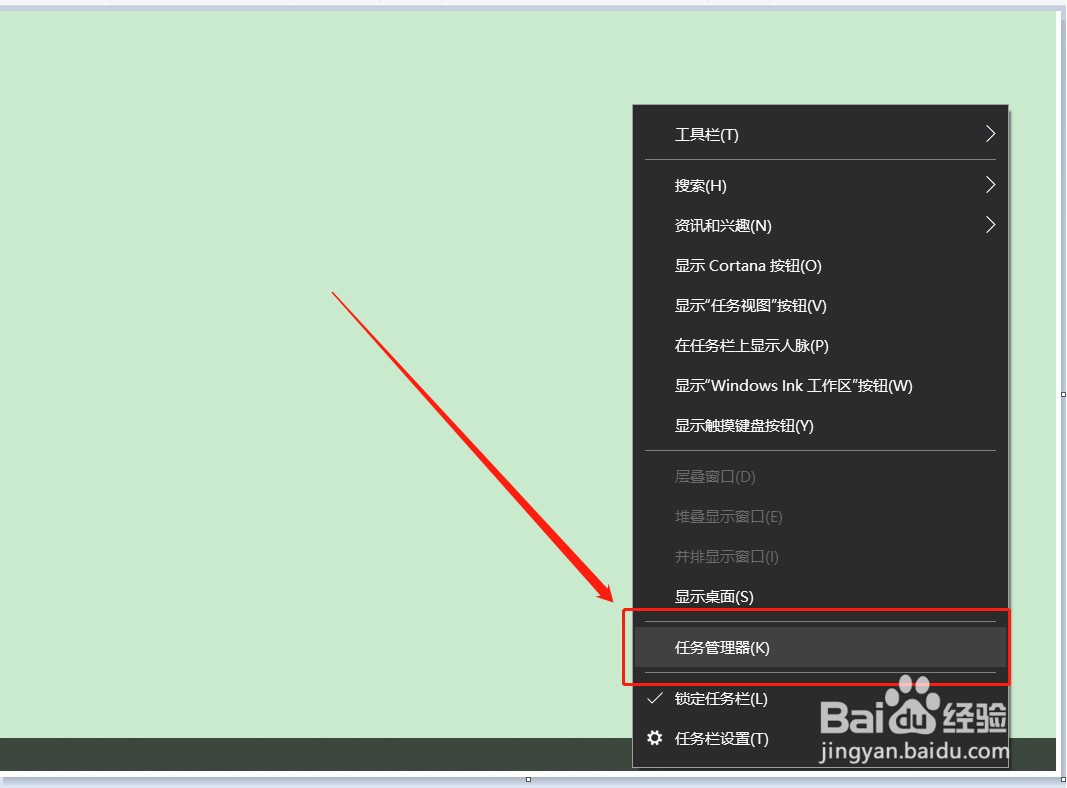
1、右键点击底部的任务栏,找到“任务管理器”,然后点击进去
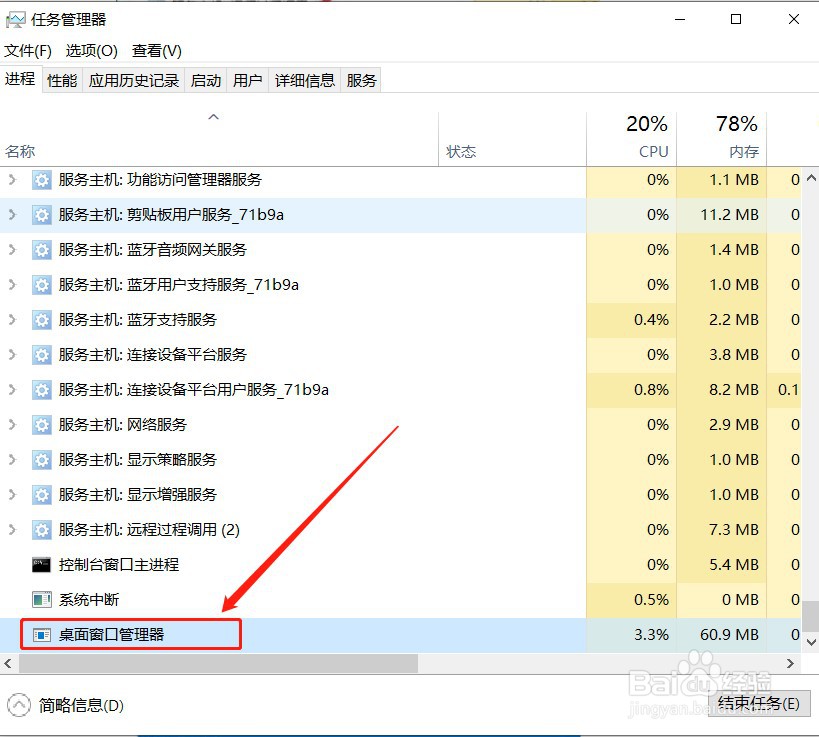
2、将右边的滚动条拉动到最底部,找到“桌面窗口管理器”。
3、选中“桌面窗口管理器”,右键,选中弹出的“结束进程”。

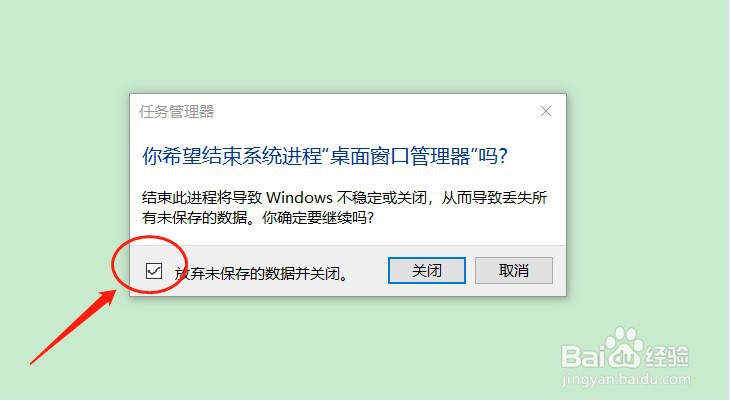
4、这是会弹出提示,勾上“放弃未保存的数据并关闭”,然后关闭
5、找到任务管理器中,第一个选项“文件”,点击运行新任务,如下图所示。

6、在弹出的任务界面输入框中,输入“dwm”,然后关闭,并重启电脑,搞定。

时间:2026-05-03 23:16:46
1、右键点击底部的任务栏,找到“任务管理器”,然后点击进去
2、将右边的滚动条拉动到最底部,找到“桌面窗口管理器”。
3、选中“桌面窗口管理器”,右键,选中弹出的“结束进程”。
4、这是会弹出提示,勾上“放弃未保存的数据并关闭”,然后关闭
5、找到任务管理器中,第一个选项“文件”,点击运行新任务,如下图所示。
6、在弹出的任务界面输入框中,输入“dwm”,然后关闭,并重启电脑,搞定。
