1、点击“开始”菜单,点击“设置”按钮。

2、点击“更新和安全”,点击“Windows更新”。

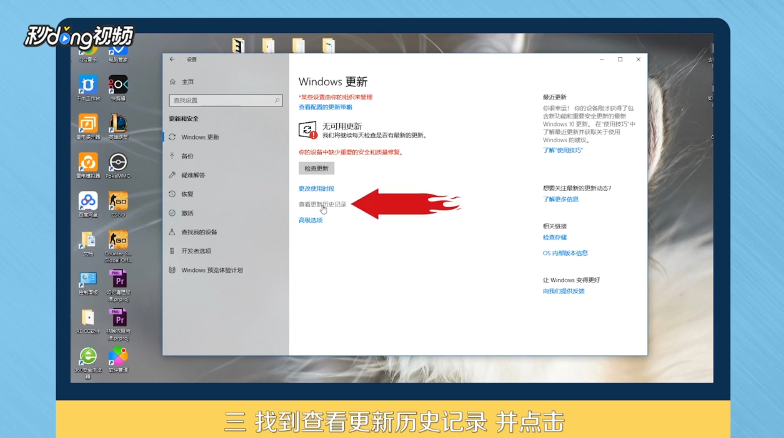
3、点击“查看更新历史记录”。
4、点击“卸载更新”。

5、右键点击空白处,选择排序方式为“安装时间”,找到Win10的更新补丁,点击“删除”。

6、重新启动电脑即可。

7、总结如下。
时间:2026-04-22 16:38:50
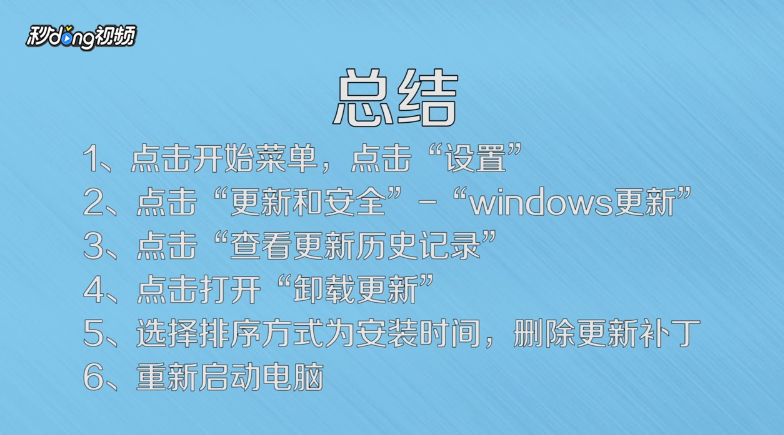
1、点击“开始”菜单,点击“设置”按钮。
2、点击“更新和安全”,点击“Windows更新”。
3、点击“查看更新历史记录”。
4、点击“卸载更新”。
5、右键点击空白处,选择排序方式为“安装时间”,找到Win10的更新补丁,点击“删除”。
6、重新启动电脑即可。
7、总结如下。
