Excel跨表核对数据方法分享,一个函数就搞定

 时间:2024-10-12 06:15:22

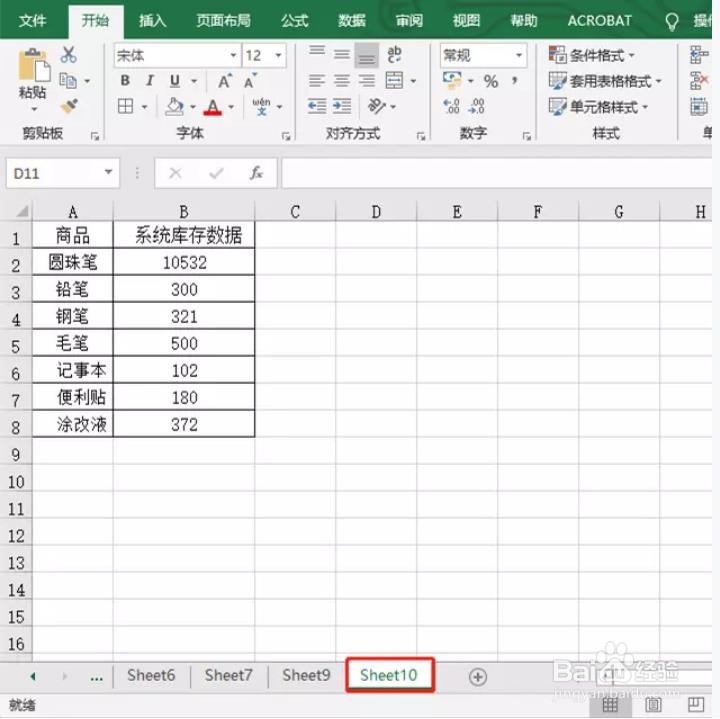
1、如图,打开一份Excel文件,我们需要核对Sheet9和Sheet10工作表中的数据,
Excel跨表核对数据方法分享,一个函数就搞定Excel跨表核对数据方法分享,一个函数就搞定

2、先选中需要显示差异的单元格,例如Sheet9的C2,然后点击fx,插入函数,

Excel跨表核对数据方法分享,一个函数就搞定

3、弹出插入函数对话框,选择COUNTIF,然后点击确定,

Excel跨表核对数据方法分享,一个函数就搞定

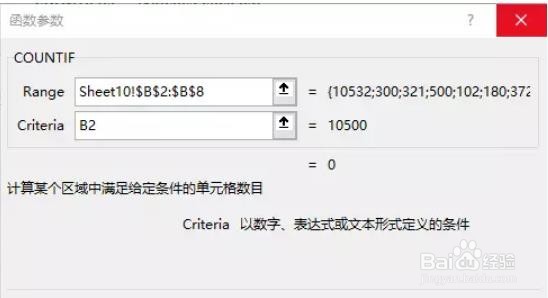
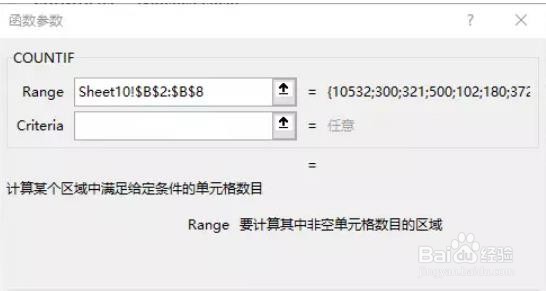
4、如图,设置函数参数,第一项Range选取Sheet10B2:B8,然后按F4绝对引用,
Excel跨表核对数据方法分享,一个函数就搞定

5、第二项Criteria选取B2,然后点击确定,

Excel跨表核对数据方法分享,一个函数就搞定

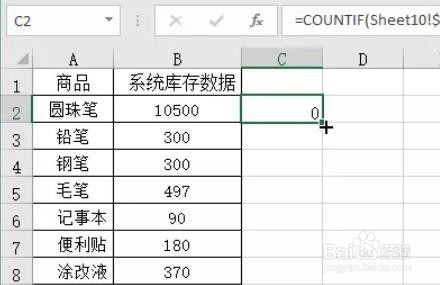
6、如图,在Sheet9工作表中可以看到C2单元格的显示结果为0,鼠标向下拖拉,
Excel跨表核对数据方法分享,一个函数就搞定

7、得出所有的结果,0表示不同数据,1表示相同数据,核对表格数据完成了!

Excel跨表核对数据方法分享,一个函数就搞定
  • excel表格vlookup怎么匹配数据
  • 两张表格vlookup怎么用详细步骤
  • 表格vlookup怎么操作
  • vlookup函数怎么用
  • 如何用vlookup求和
  • 热门搜索
    发泡胶怎么清洗 总是打嗝是怎么回事 风湿性关节炎怎么治疗 吹泡泡的水怎么配 脾气不好怎么办 音乐用英语怎么写 我的世界手机版怎么玩 jay怎么读 lol怎么在游戏中回复好友消息 pdf怎么加密