两张表格vlookup怎么用详细步骤

 时间:2026-02-13 16:00:05

1、选中单元格

进入到excel表格界面,单击鼠标左键选中要填充的单元格。

两张表格vlookup怎么用详细步骤

2、点击公式

点击上方的公式选项卡,再点击下方的插入函数的按钮。

两张表格vlookup怎么用详细步骤

3、点击确定

在选择框里面选中vlookup函数,点击下方的确定按钮。

两张表格vlookup怎么用详细步骤

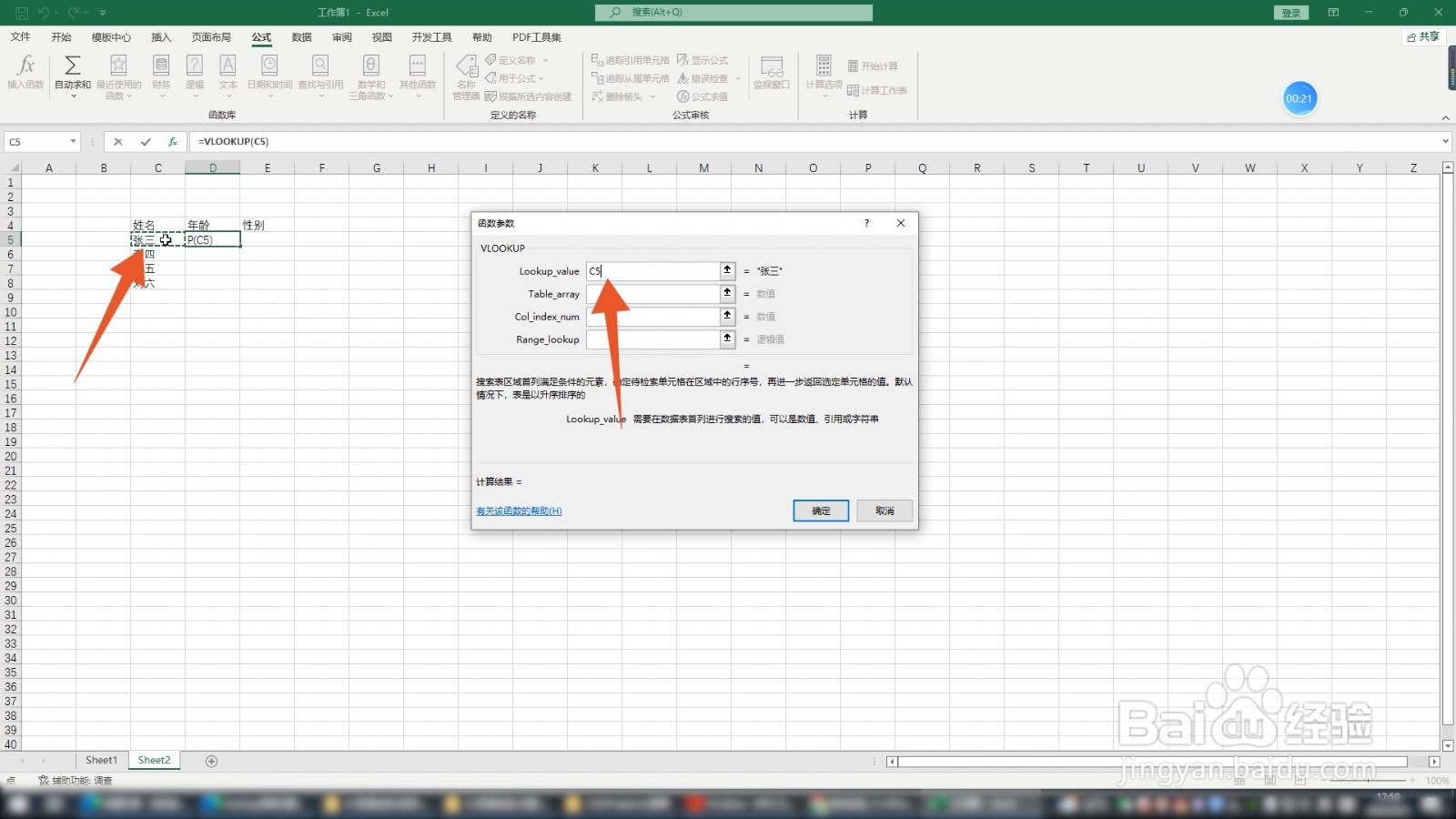
4、选中第一个数据

在第一个函数框内选中表格里面的第一个数据。

两张表格vlookup怎么用详细步骤

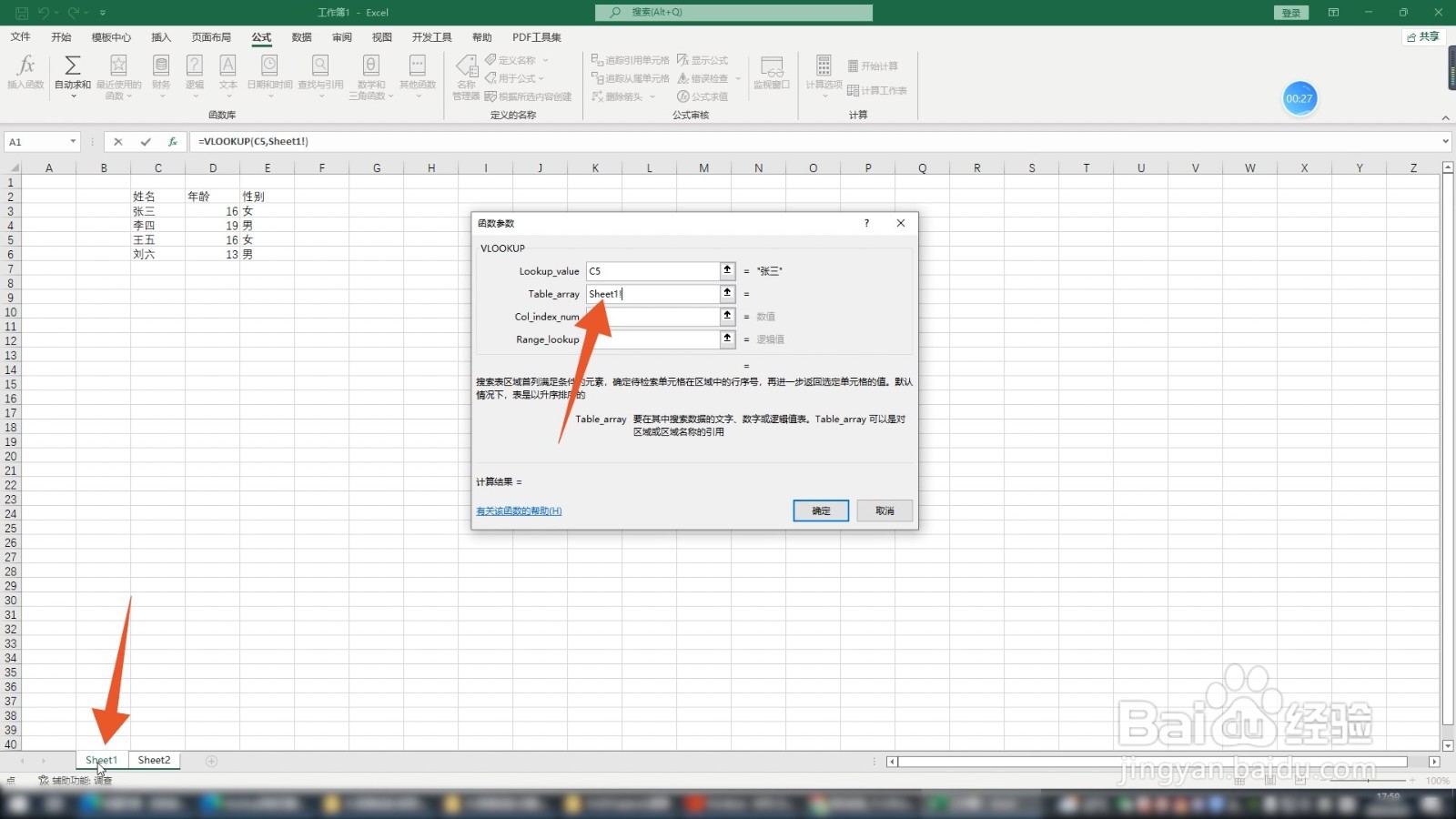
5、点击另一张表格

在第二个函数框里面就点击另一张表格,选中这个表格里面的所有数据。
两张表格vlookup怎么用详细步骤

6、加上绝对引用符号

在这些数据的字母和数字前面分别加上$的绝对引用符号。

两张表格vlookup怎么用详细步骤

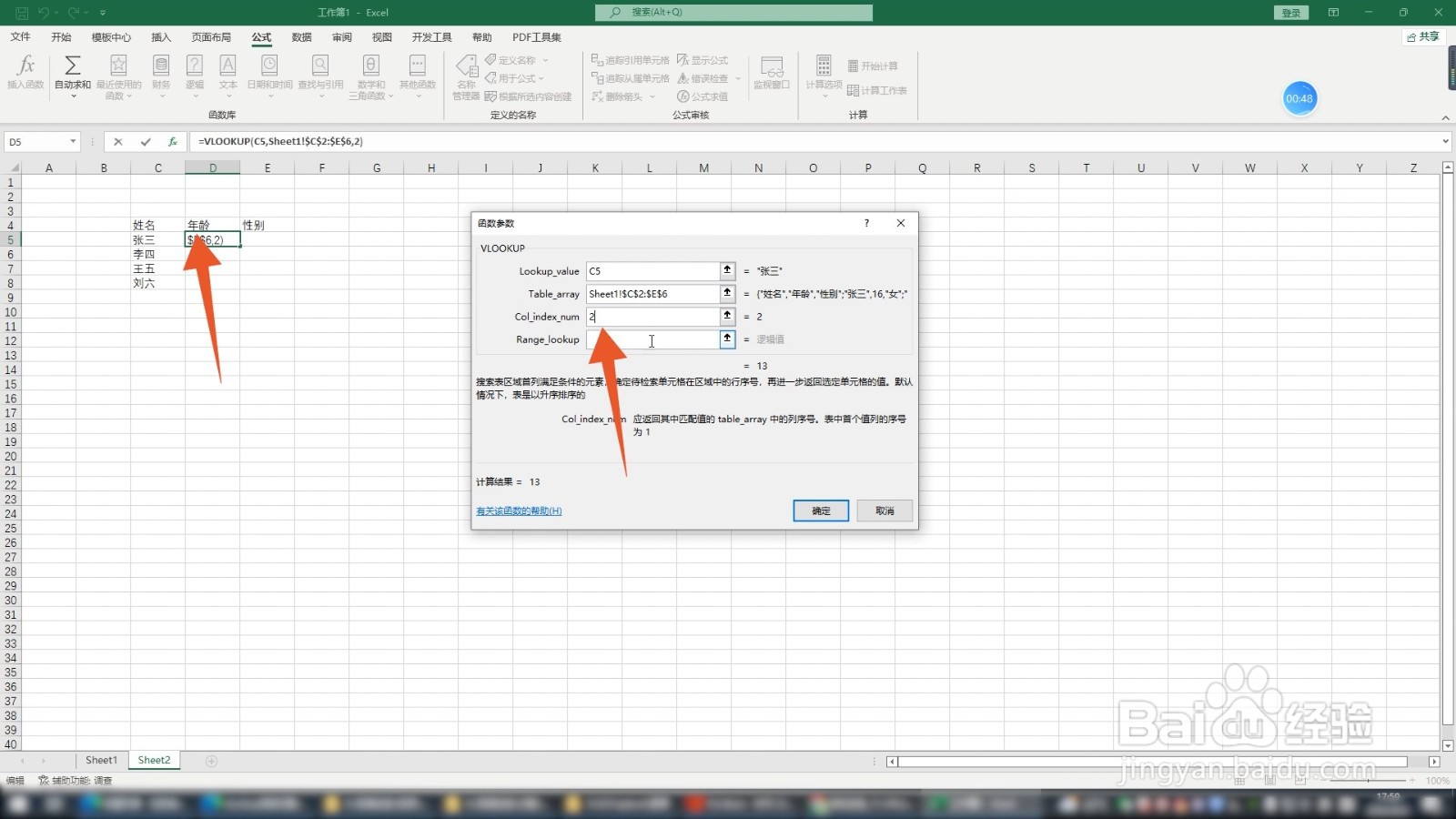
7、输入数字2

在第三个函数框里面输入你要填充的数据列数,例如年龄在第二列,这里就输入数字2。
两张表格vlookup怎么用详细步骤

8、点击确定按钮

在第四个函数框里面输入false进行精准匹配,再点击确定按钮。

两张表格vlookup怎么用详细步骤

9、双击单元格右下角

鼠标左键双击单元格右下角进行填充就可以了。

两张表格vlookup怎么用详细步骤

  • vlookup跨表两个表格匹配
  • excel表格vlookup怎么匹配数据
  • vlookup跨表两个表格匹配
  • vlookup两个表怎么匹配相同数据
  • 用vlookup函数提取另一个表格数据
  • 热门搜索
    练瑜伽能减肥吗 上海第二工业大学怎么样 激光祛斑怎么样 开机密码怎么取消 正常的大冒险攻略 侠客风云传杭州攻略 造梦西游3玄武怎么得 健身房预售怎么做 学生党如何减肥 成都旅游攻略景点必去