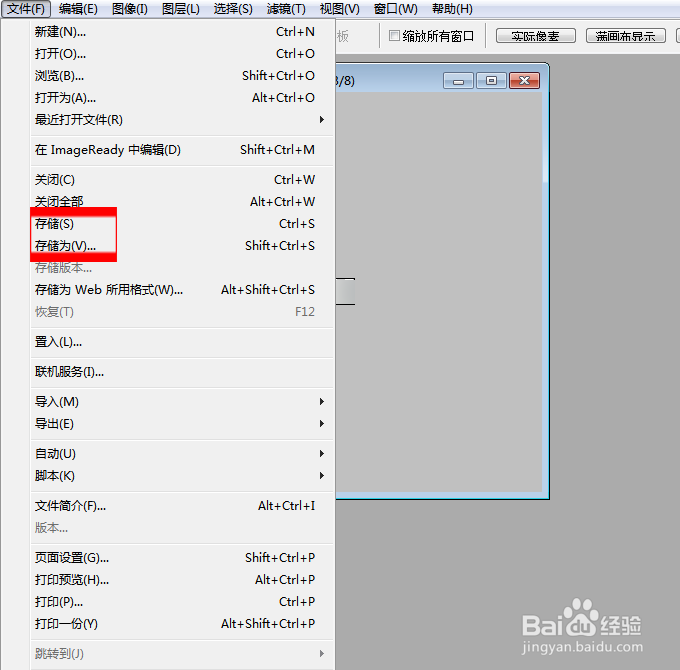
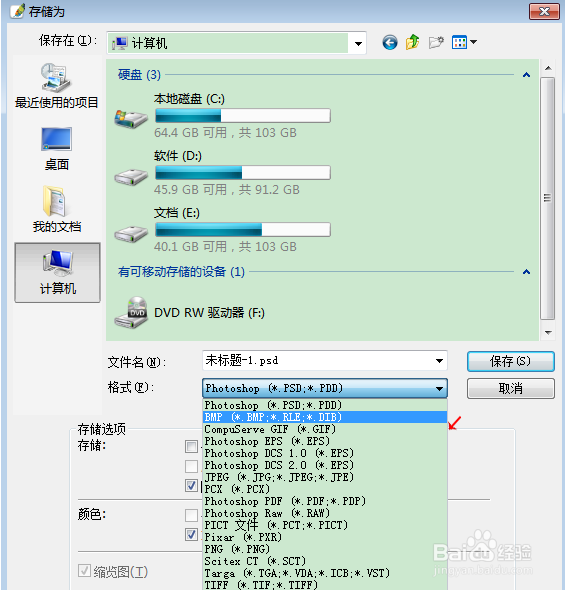
1、当我们在PS里把图片做好,点击存储在格式里没有看到ICO格式时,需要我们先下载该插件。如图所示:
2、在百度搜索icoformat 8bi插件,下载好后进行解压。如图所示:

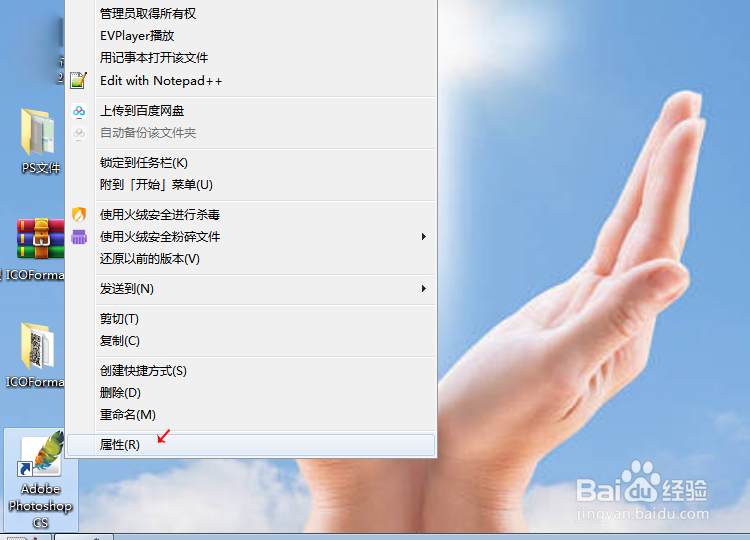
3、找到PS图标点击鼠标右键,选择属性,打开文件位置。如图所示:
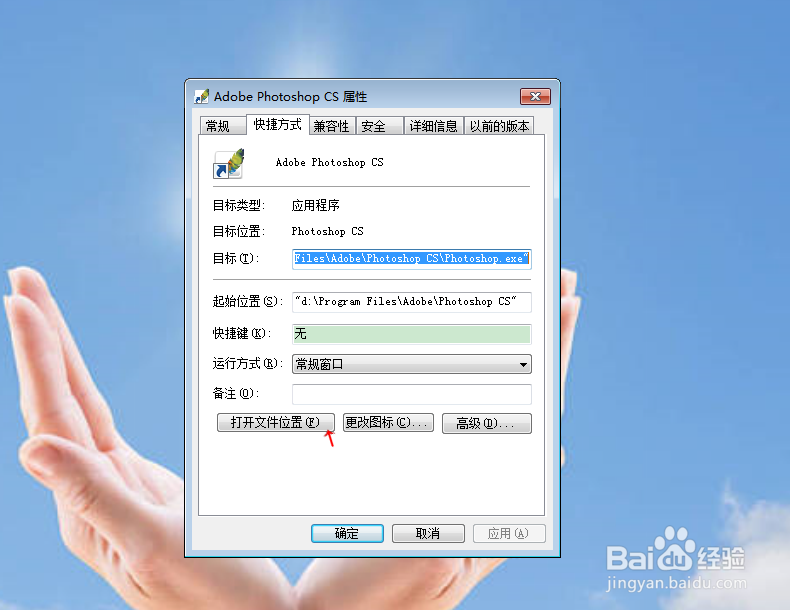
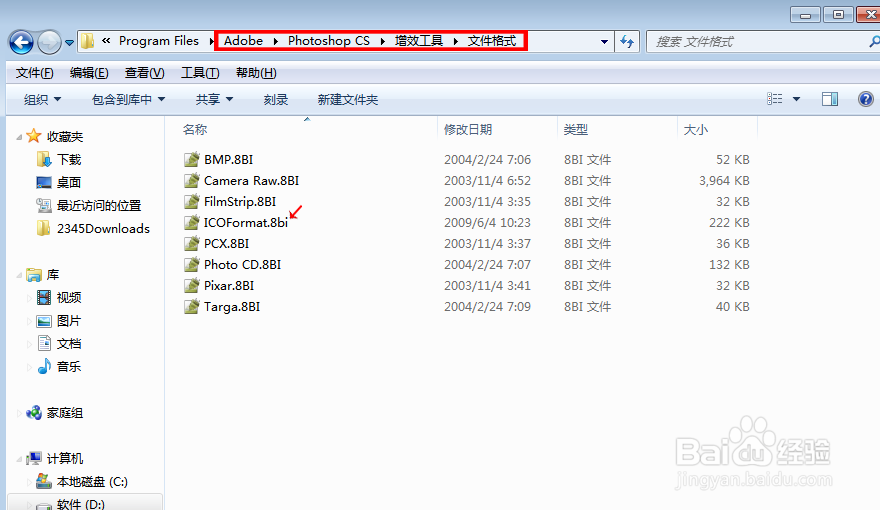
4、打开安装PS的文件位置,找到对应的安装目录,把刚才解压的ICO插件拷贝到此目录下。如图所示:
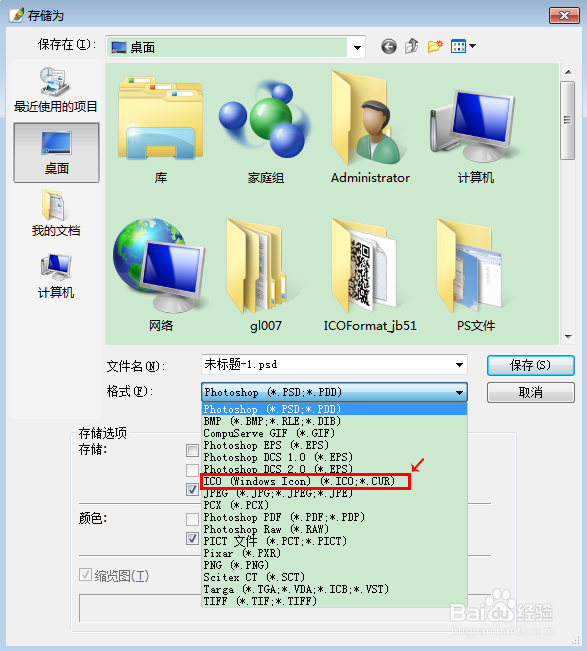
5、重新启动PS,点击存储就会在格式中看到新增的ICO格式。如图所示:
时间:2026-05-07 04:29:36
1、当我们在PS里把图片做好,点击存储在格式里没有看到ICO格式时,需要我们先下载该插件。如图所示:
2、在百度搜索icoformat 8bi插件,下载好后进行解压。如图所示:
3、找到PS图标点击鼠标右键,选择属性,打开文件位置。如图所示:
4、打开安装PS的文件位置,找到对应的安装目录,把刚才解压的ICO插件拷贝到此目录下。如图所示:
5、重新启动PS,点击存储就会在格式中看到新增的ICO格式。如图所示:
