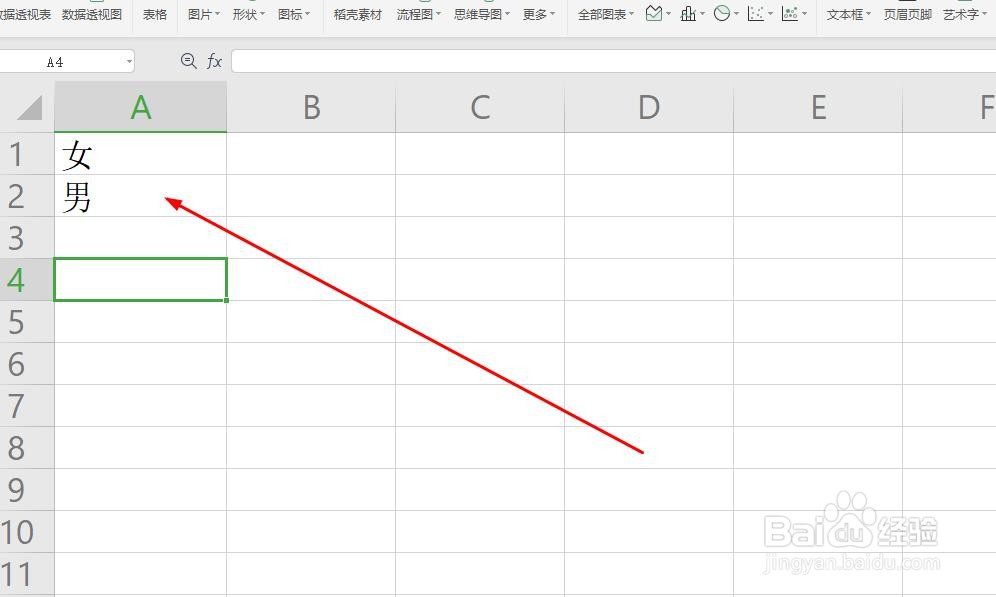
1、打开WPS软件,新建一个表格,并在单元格中盯压输入如图所示内容
2、单击插入选项卡,并打开,如图
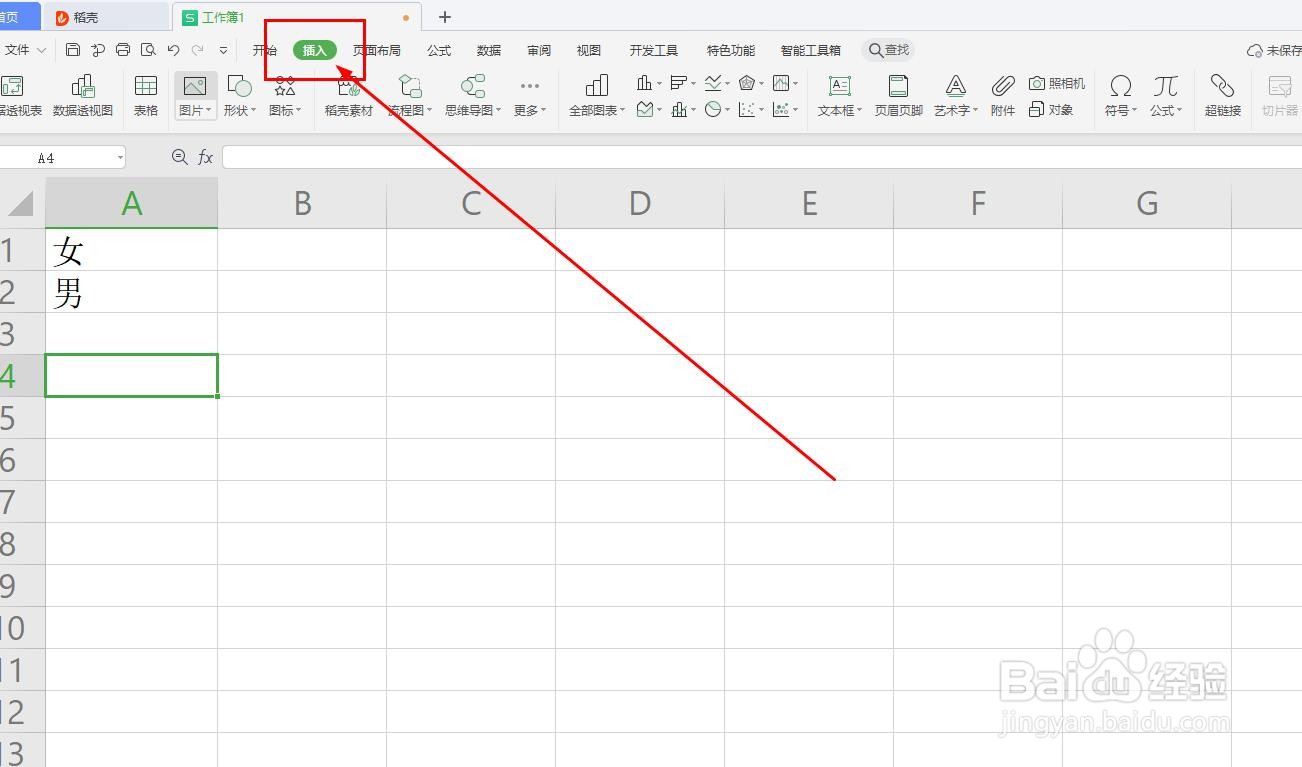
3、在选荡常欧项卡中找到窗体选项

4、单击后,在菜单中找到选项按钮

5、选择这个按钮,后在内容后面的单元格绘制

6、按下ctrl键可以选择这个按钮,并调整大小
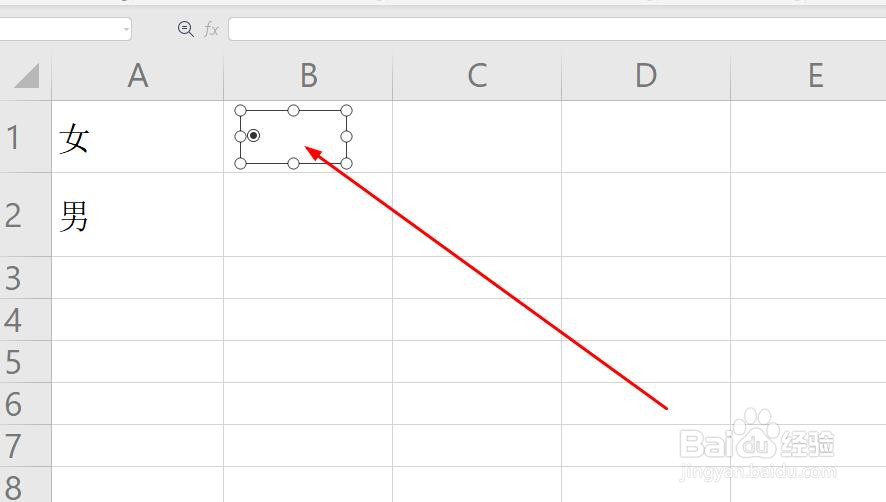
7、继续插入第二个选择按钮
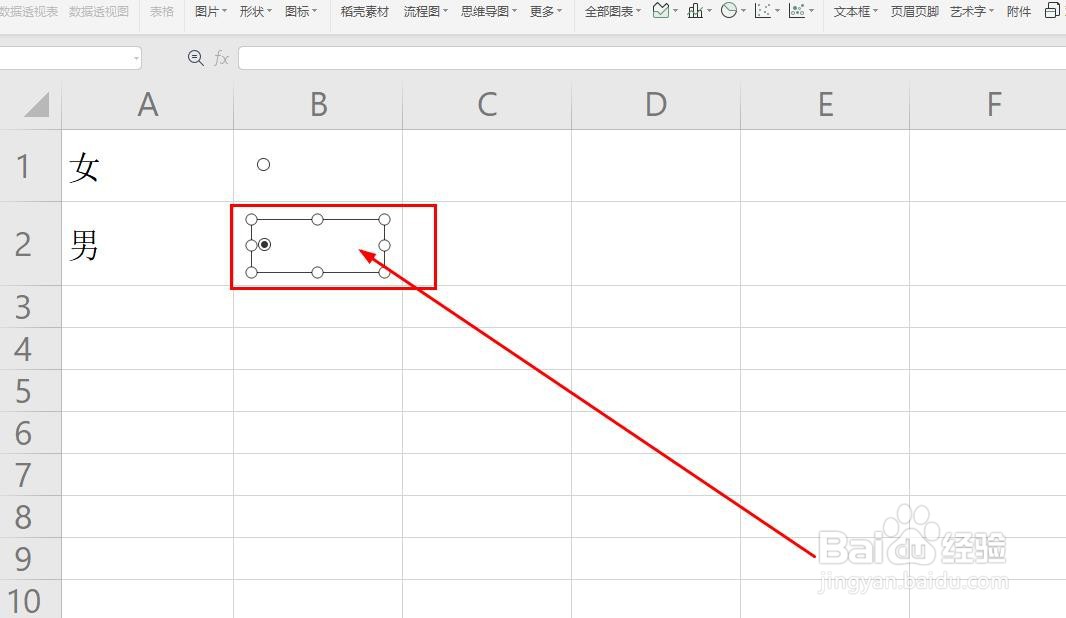
8、因为是单选功能,所以在有多个选亲关项按钮时,只能将一个按钮置于选择状态

9、也可以直接在按钮文字中输入选项

时间:2026-04-23 01:03:17
1、打开WPS软件,新建一个表格,并在单元格中盯压输入如图所示内容
2、单击插入选项卡,并打开,如图
3、在选荡常欧项卡中找到窗体选项
4、单击后,在菜单中找到选项按钮
5、选择这个按钮,后在内容后面的单元格绘制
6、按下ctrl键可以选择这个按钮,并调整大小
7、继续插入第二个选择按钮
8、因为是单选功能,所以在有多个选亲关项按钮时,只能将一个按钮置于选择状态
9、也可以直接在按钮文字中输入选项
