1、首先放入光盘进入到安装界面,选择语言为中文,点击下一步,如下图所示

2、然后点击现在安装按钮,如下图所示

3、接着选择wondows server 2008版本,这里小编选择的是Standard版本,如下图所示

4、然后勾选许可条款,点击下一步按侮吐钮,如下图所示

5、接着点击自定义选项,如下图所示

6、然后选择要安装的磁盘空间,点击下一步,如下图所示

7、接下来系统就会进入安装界面,需著五要等待一会,如下图所示

8、安装完成以后会重启进入系统,点击确定按钮,如下图所示

9、接下来输入新密码和确认密码,如下图所示

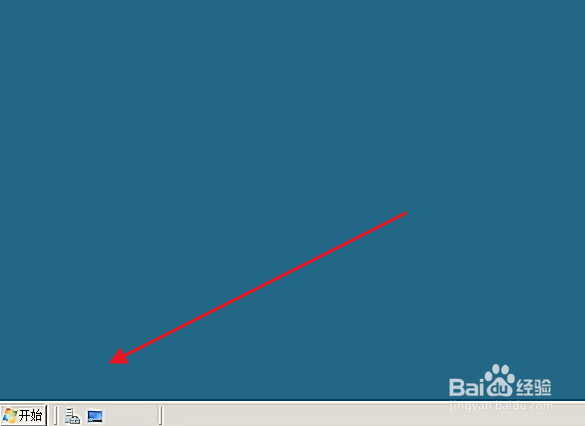
10、最后就安装配置完成了,就进入了windows server 2008系统了,如下图所付炼强示
1、1,放入光盘进入到安装界面,选择语言为中文,点击下一步
2,点击现在安装按钮
3,选择wondows server 2008版本,这里小编选择的是Standard版本
4,勾选许可条款,点击下一步按钮
5,点击自定义选项
6,选择要安装的磁盘空间,点击下一步
7,系统就会进入安装界面,需要等待一会
8,安装完成以后会重启进入系统,点击确定按钮
9,输入新密码和确认密码
10,安装配置完成了,就进入了windows server 2008系统了
