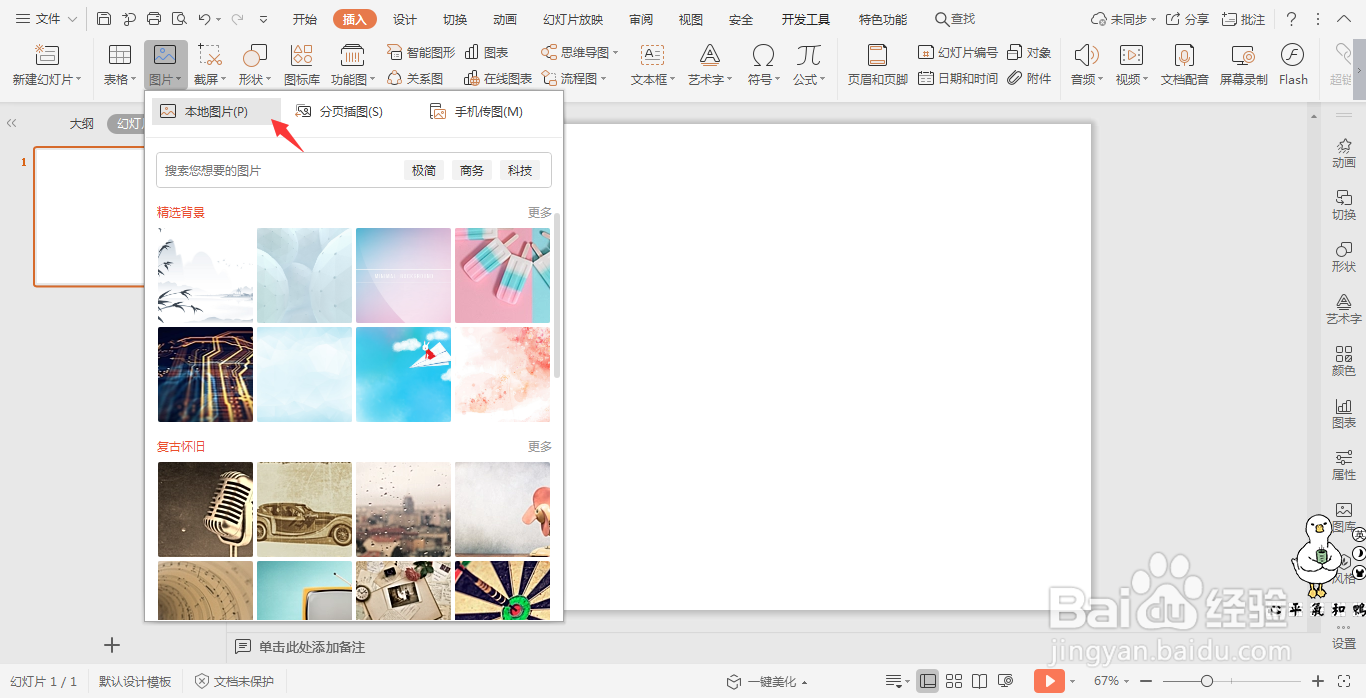
1、在插入选项卡中点击图片,选择其中的本地图片,插入一张准备好的人物图片。
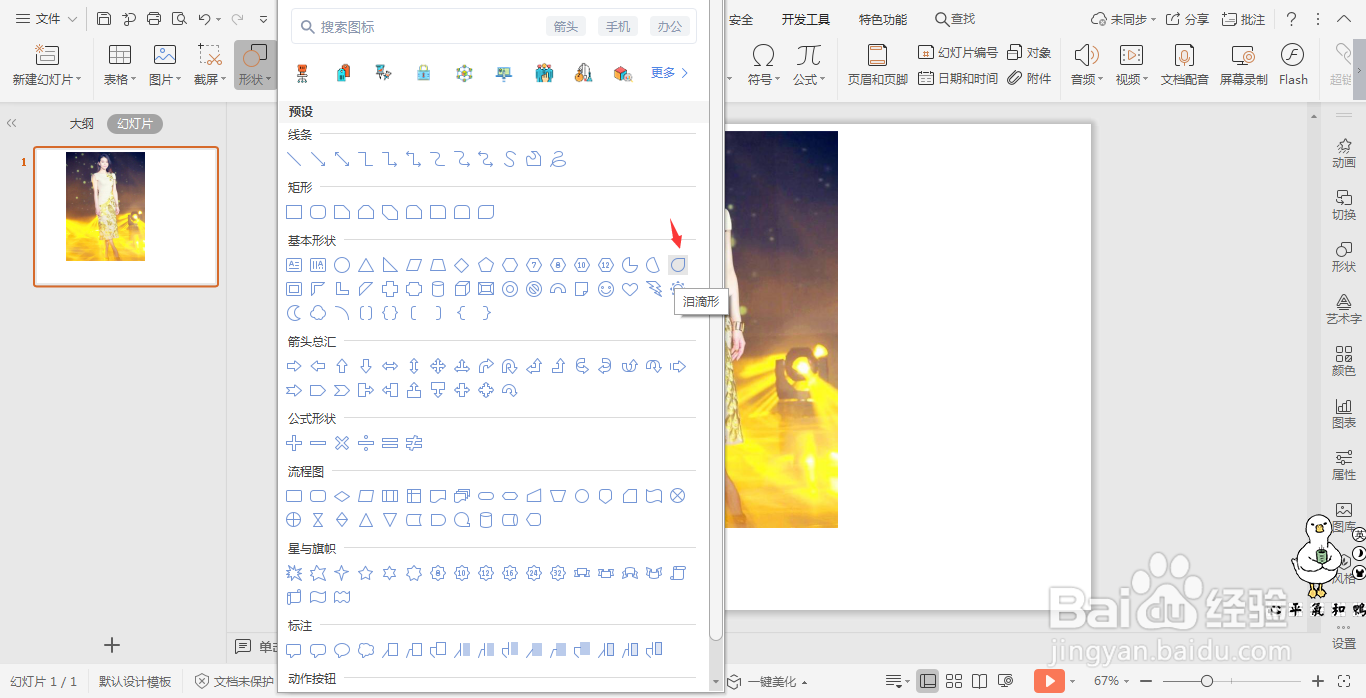
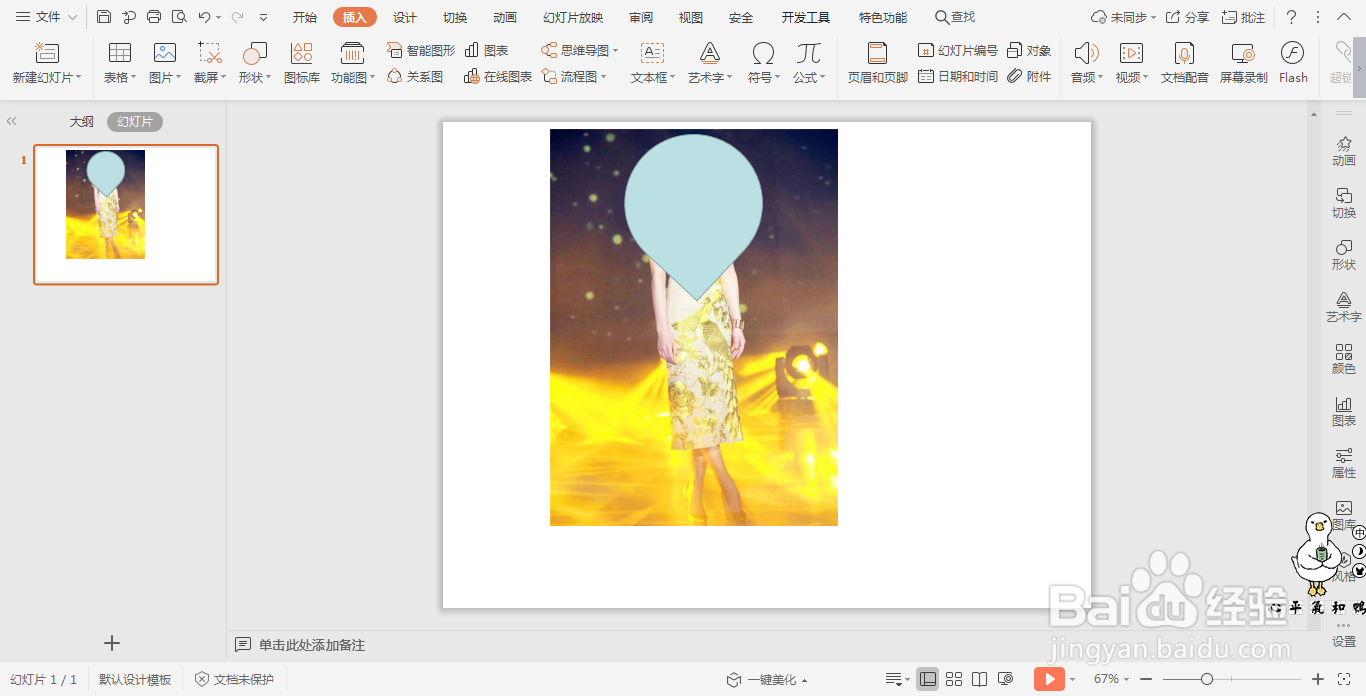
2、接着插入一个泪滴型,放置在图片上。
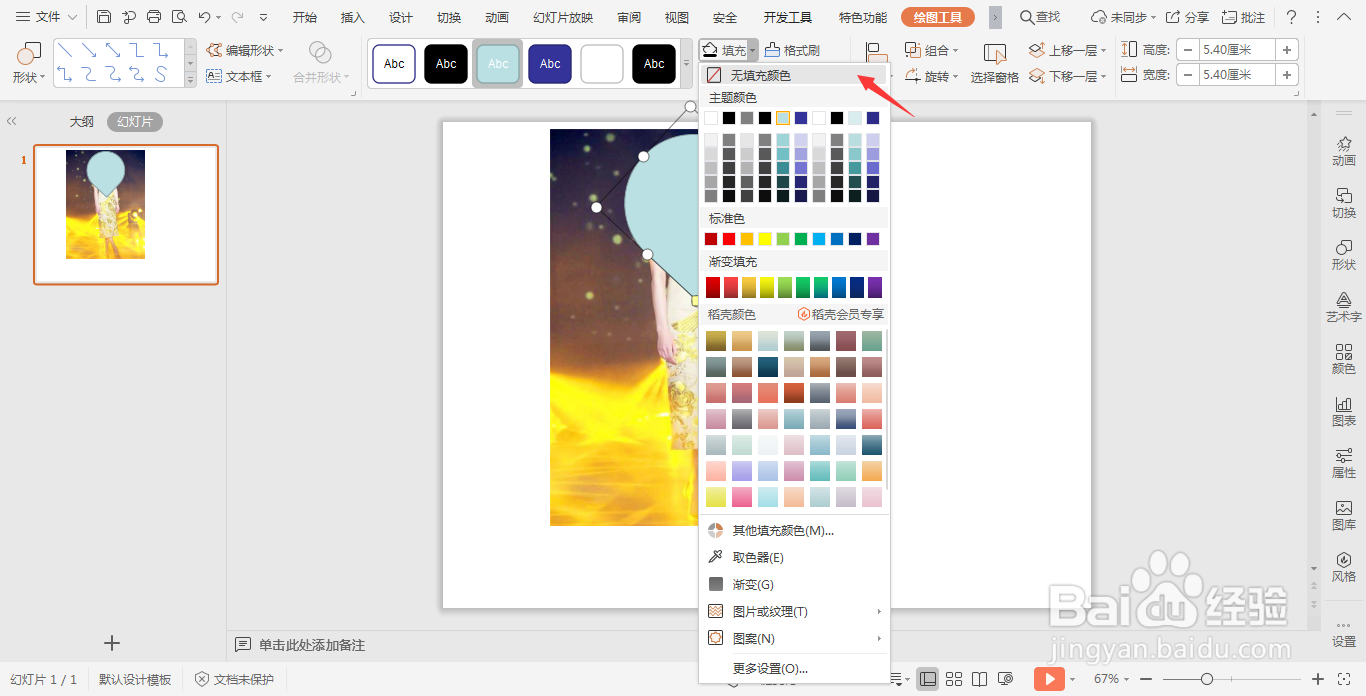
3、选中泪滴形,在绘图工具中点击填充,选择其中的“无填充颜色”。
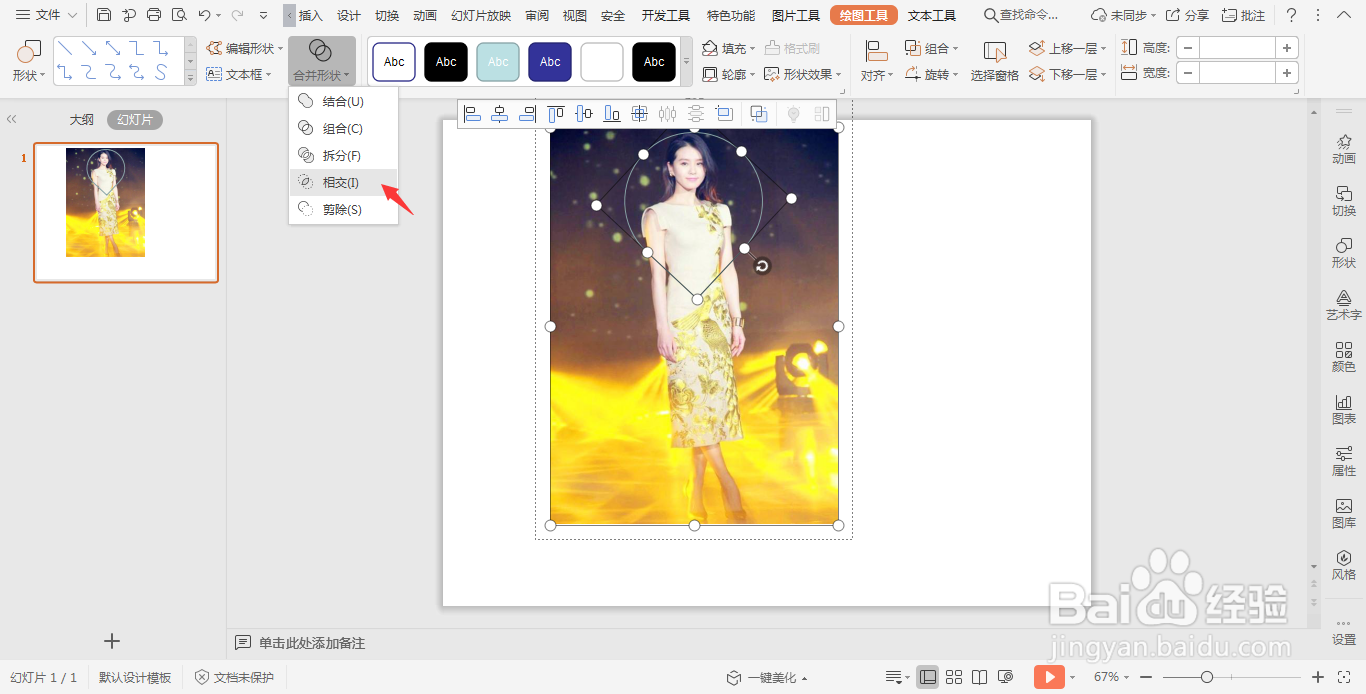
4、按住ctrl键,先选中图片,再选中圆形,在绘图工具中点击“合并形状”,选择下拉菜单中的“相交”,这样就制作出水滴形的图片了。
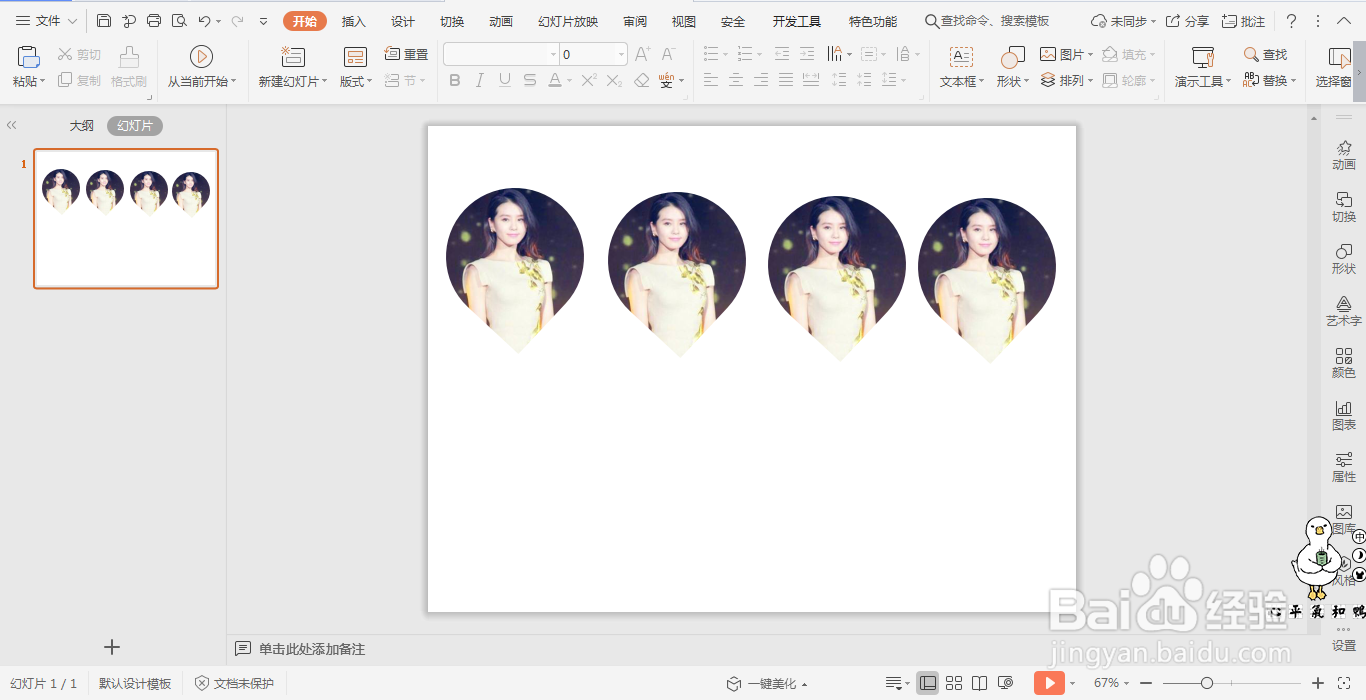
5、接下来对其余的人物图片进行同样的操作,然后依次进行排放,效果如图所示。
6、在相对应的人物图片下方,输入人物介绍的文字即可。

时间:2026-05-01 18:09:44
1、在插入选项卡中点击图片,选择其中的本地图片,插入一张准备好的人物图片。
2、接着插入一个泪滴型,放置在图片上。
3、选中泪滴形,在绘图工具中点击填充,选择其中的“无填充颜色”。
4、按住ctrl键,先选中图片,再选中圆形,在绘图工具中点击“合并形状”,选择下拉菜单中的“相交”,这样就制作出水滴形的图片了。
5、接下来对其余的人物图片进行同样的操作,然后依次进行排放,效果如图所示。
6、在相对应的人物图片下方,输入人物介绍的文字即可。
