1、打开我的电脑,保持”此电脑“窗口显示在桌面上,

2、新建文本文档,同样保持窗口在桌面上。

3、打开word2016,点击”插入“,”屏幕截图“。

4、可以看到当前保留在桌面上的窗口,显示”为可用视窗“,可以选择截图那个窗口。

5、在”可选视窗“,选择”此电脑“,可以看到将”此电脑“窗口内容,截图插入word中。
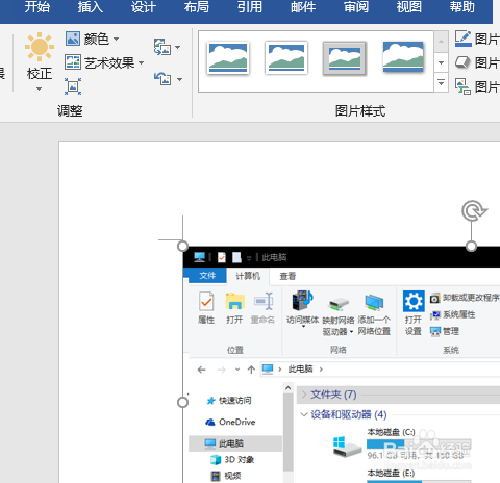
6、同样,“可用视窗”中选择”新建文本文档“,可以插入”新建文本文档“的窗口截图。

7、选择”屏幕剪辑“。

8、可以在当前桌面上截取指定范围的截图。

9、总结:
1、打开我的电脑,保持”此电脑“窗口显示在桌面上,
2、新建文本文档,同样保持窗口在桌面上。
3、打开word2016,点击”插入“,”屏幕截图“。
4、可以看到当前保留在桌面上的窗口,显示”为可用视窗“,可以选择截图那个窗口。
5、在”可选视窗“,选择”此电脑“,可以看到将”此电脑“窗口内容,截图插入word中。
6、同样,“可用视窗”中选择”新建文本文档“,可以插入”新建文本文档“的窗口截图。
7、选择”屏幕剪辑“。
8、可以在当前桌面上截取指定范围的截图。
