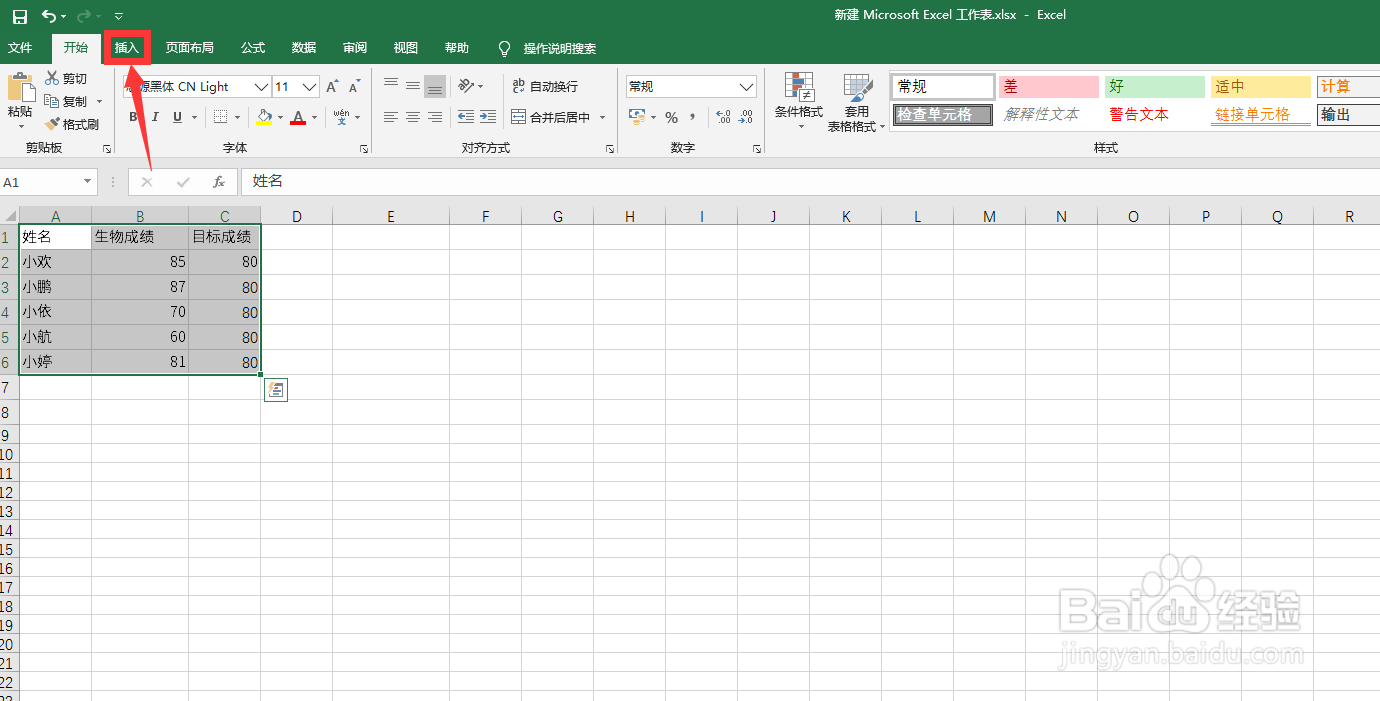
1、打开Excel,框选单元格,点击上面的【插入】
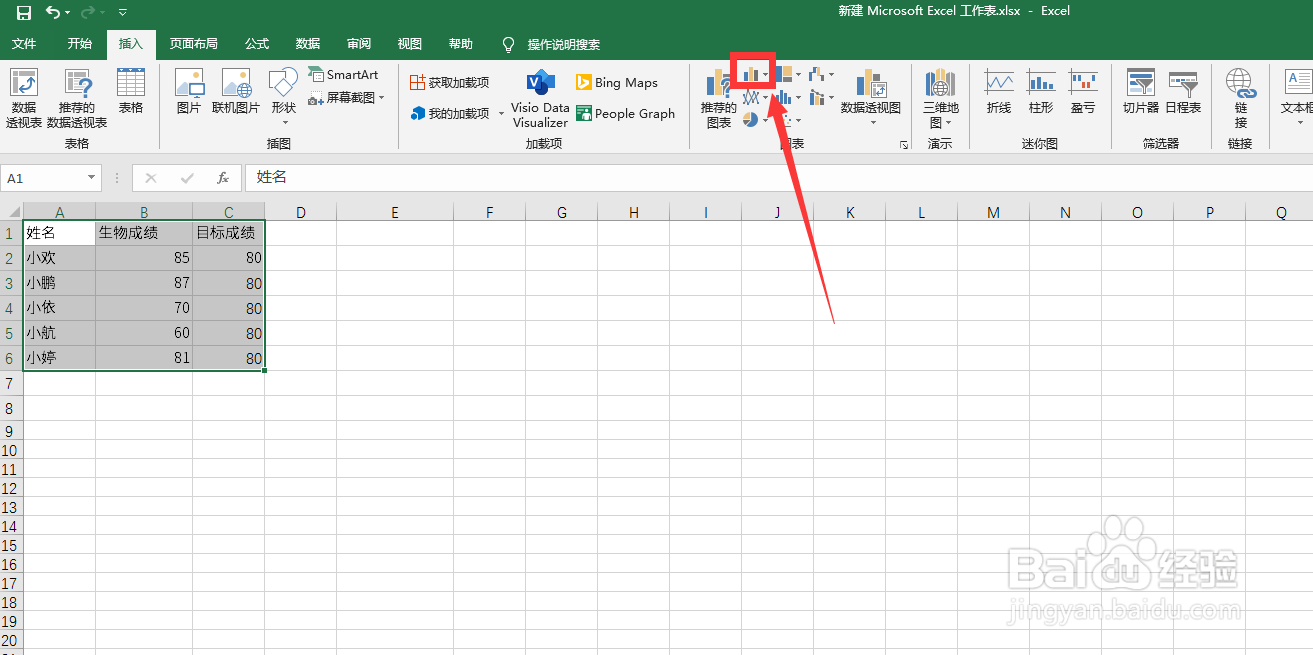
2、点击【插入柱形图或条形图】
3、点击【簇状柱形图】

4、选中目标成绩的橙色柱形条,用鼠标右键点击【更改系列图标类型】

5、点击【倒三角形】的图标

6、点击【折线图】
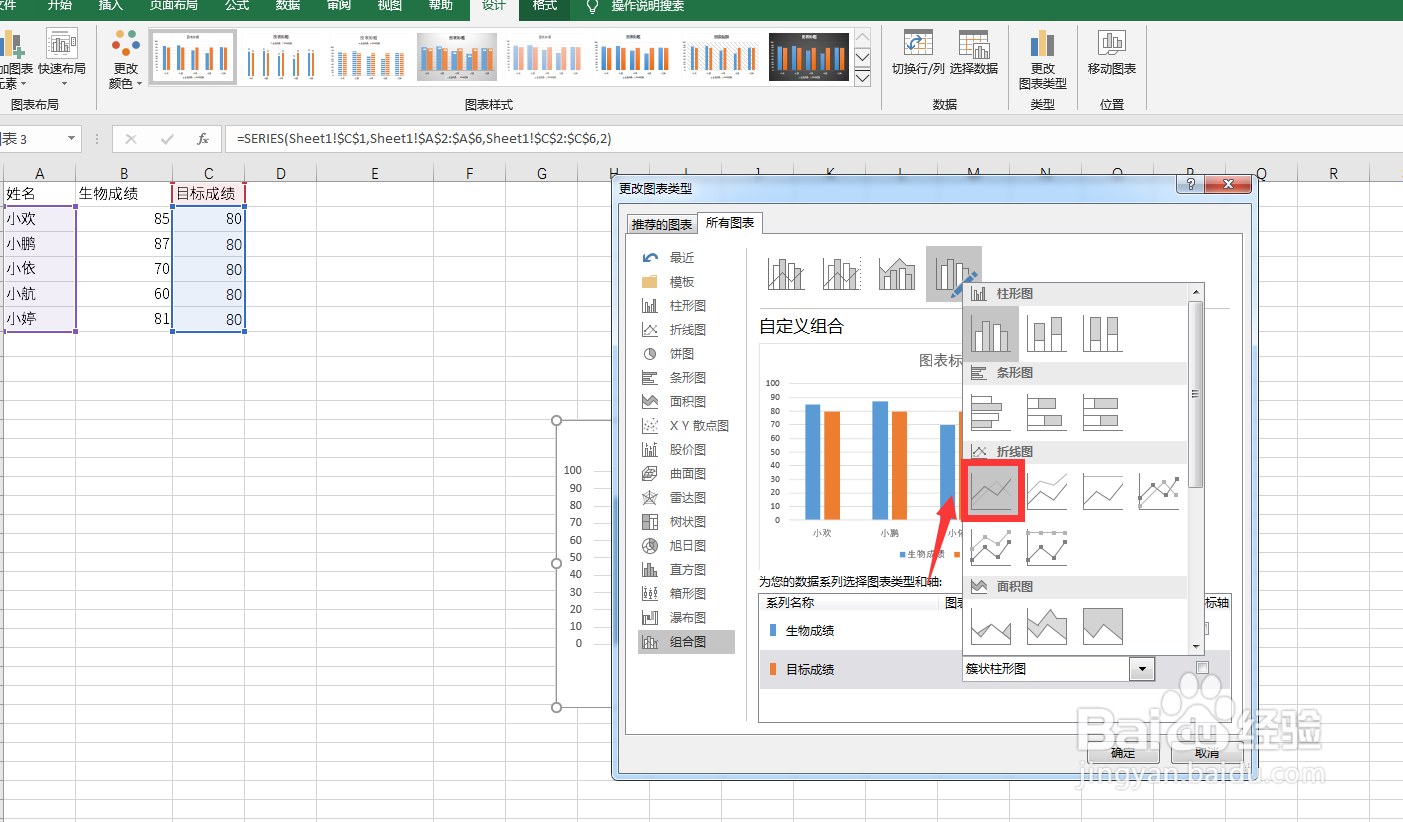
7、点击【确定】

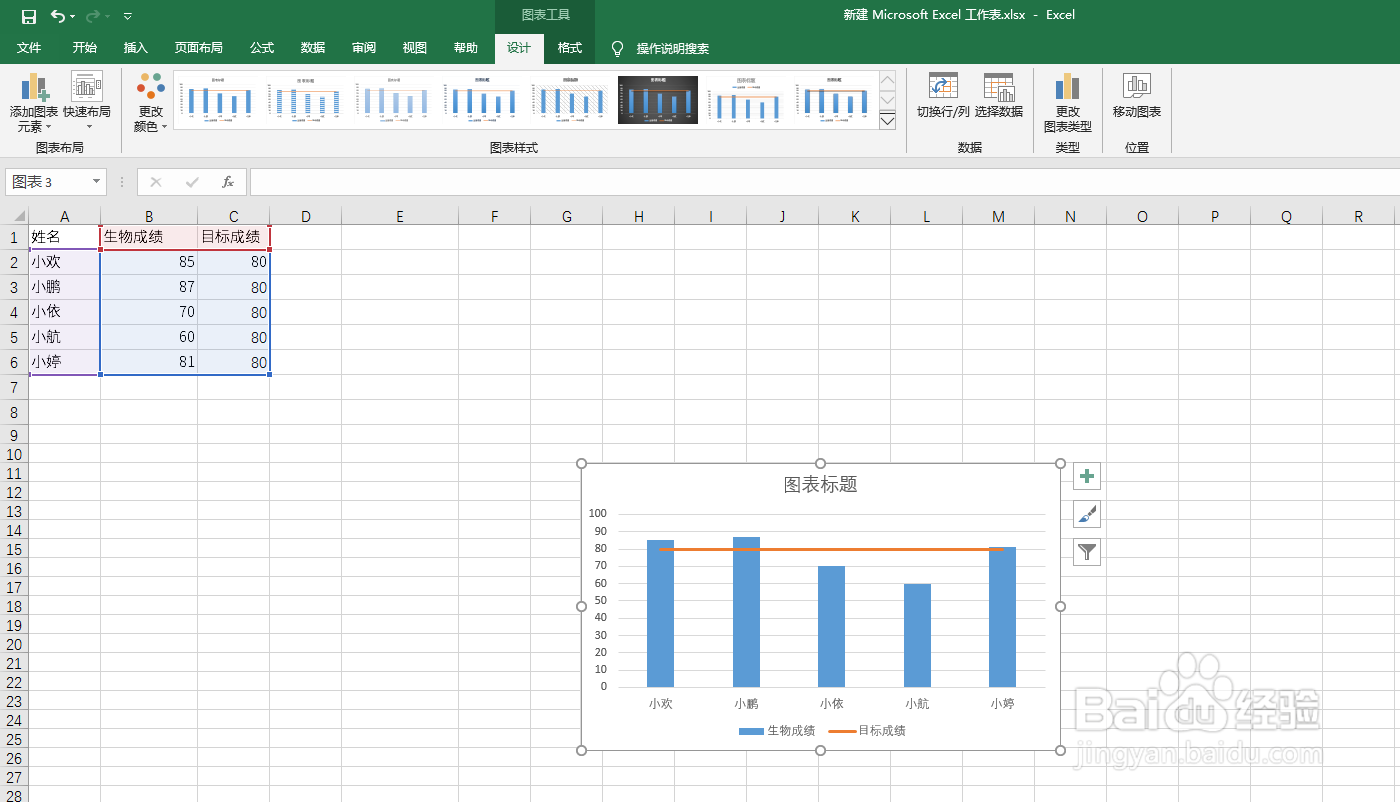
8、标准线已经添加好了!
时间:2026-04-27 02:54:11
1、打开Excel,框选单元格,点击上面的【插入】
2、点击【插入柱形图或条形图】
3、点击【簇状柱形图】
4、选中目标成绩的橙色柱形条,用鼠标右键点击【更改系列图标类型】
5、点击【倒三角形】的图标
6、点击【折线图】
7、点击【确定】
8、标准线已经添加好了!
