打印机发送就自动删除的解决方法

 时间:2026-02-12 17:23:54

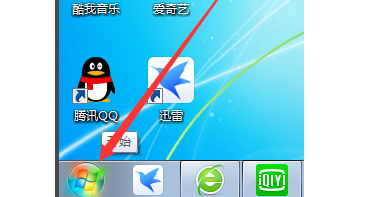
1、鼠标点击桌面左下角的 开始菜单。

打印机发送就自动删除的解决方法

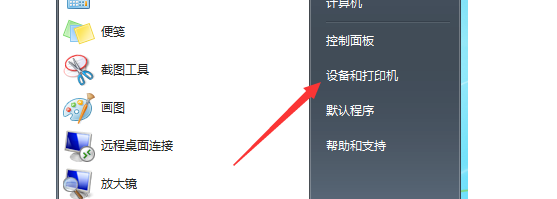
2、在弹出的开始菜单中点击 设备和打印机

打印机发送就自动删除的解决方法

3、在打开的界面中找到你的打印机,右击鼠标,在弹出的菜单中点击 查看现在正在打印什么(E)。

打印机发送就自动删除的解决方法

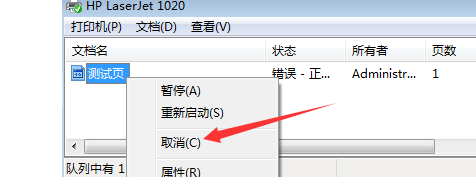
4、在打开的界面中找到你的打印任务 右击鼠标在弹出的菜单中 点击 取消 即可删除该打印任务。

打印机发送就自动删除的解决方法

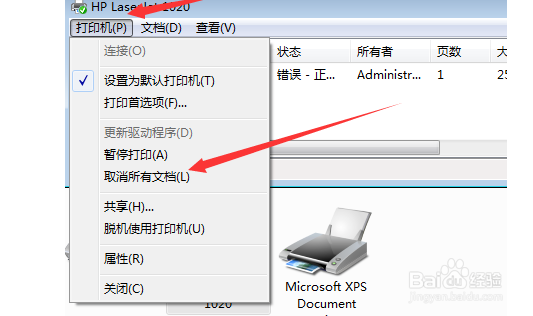
5、如果要取消全部打印任务,可以点击 打印机(P),在弹出的菜单中点击 取消所有文档(L)。

打印机发送就自动删除的解决方法

1、打印机一发送就自动删除的解决方法

1、鼠标点击桌面左下角的 开始菜单。

2、在弹出的开始菜单中点击 设备和打印机
3、在打开的界面中找到你的打印机,右击鼠标,在弹出的菜单中点击 查看现在正在打印什么(E)。

4、在打开的界面中找到你的打印任务 右击鼠标在弹出的菜单中 点击 取消 即可删除该打印任务。
5、如果要取消全部打印任务,可以点击 打印机(P),在弹出的菜单中点击 取消所有文档(L)。
  • Win11 22H2完美解决无法连接共享打印机709报错
  • 如何解决“你不能访问此共享文件夹,因为你组织的安全策略阻止未经身份验证的来宾访问……”?
  • 计算机无法访问,您可能没有权限使用网络资源.请与这台服务器的管理员联系以查明您
  • win10打印机驱动卸载不干净
  • 设备和打印机打不开怎么办
  • 热门搜索
    李煜简介 居里夫人简介 2020周公解梦大全 芝麻分怎么查 cf fps不稳定怎么办 qq保护模式怎么解除 小学生科幻画图片大全 重阳节的来历简介 美容院名字大全 独特稀少女孩名字大全