SolidWorks 2018 怎样在矩形面上绘制立柱体

 时间:2024-10-15 18:22:01

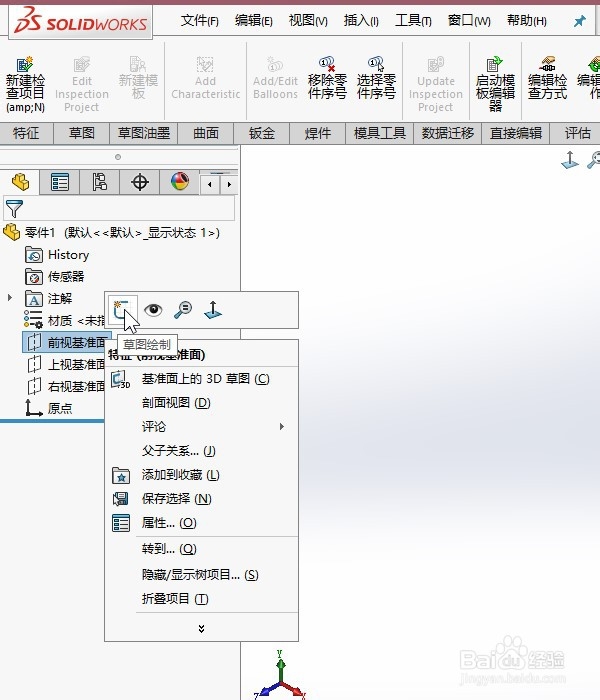
1、在左侧基准图上点击鼠标右键,选择草图绘制
SolidWorks 2018 怎样在矩形面上绘制立柱体

2、点击选择矩形的一个表面

SolidWorks 2018 怎样在矩形面上绘制立柱体

3、点击页面上方的正式图标

SolidWorks 2018 怎样在矩形面上绘制立柱体

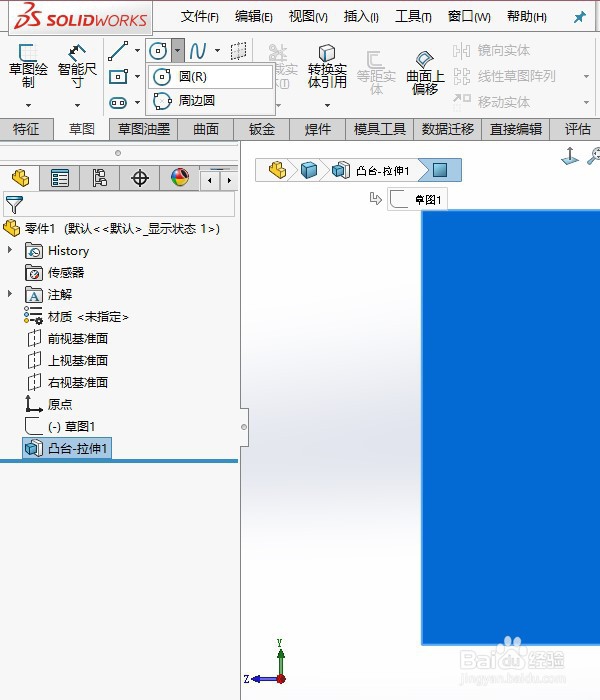
4、点击页面左上角,工具栏当中的中心原图标选择中心园工具

SolidWorks 2018 怎样在矩形面上绘制立柱体

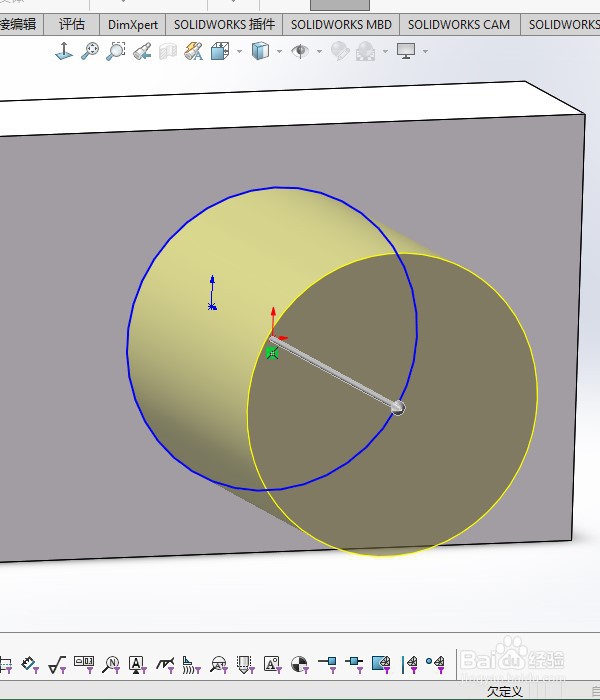
5、在矩形面上划一个圆形,然后点击页面左上角的拉伸基本体

SolidWorks 2018 怎样在矩形面上绘制立柱体SolidWorks 2018 怎样在矩形面上绘制立柱体

6、在左侧的位置给圆柱体一个高度,然后点击确定

SolidWorks 2018 怎样在矩形面上绘制立柱体

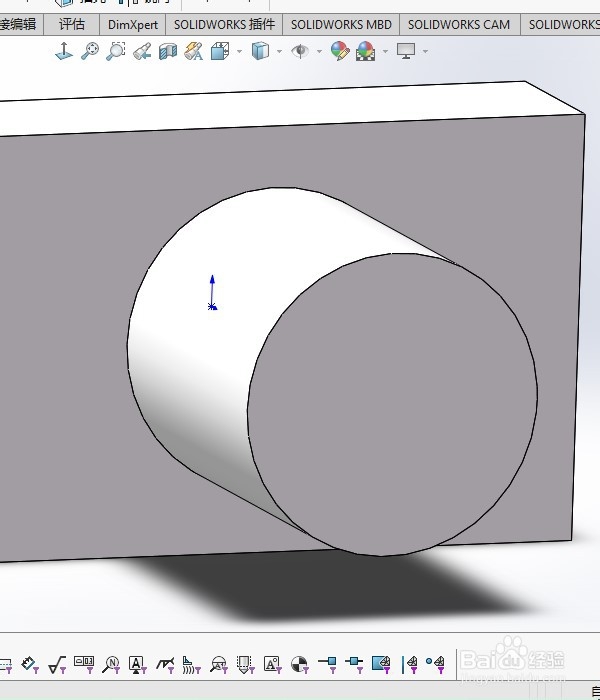
7、最后就可以看到我们在矩形体的一个面上画了一个圆柱体

SolidWorks 2018 怎样在矩形面上绘制立柱体SolidWorks 2018 怎样在矩形面上绘制立柱体SolidWorks 2018 怎样在矩形面上绘制立柱体
  • solidworks如何自动缩放新工程视图比例
  • Solidworks怎么导出二维图纸
  • Solidworks装配体中弹簧与圆柱如何配合?
  • CAD如何打印A0的PDF图纸
  • 如何使用SOlidworks创建一个螺栓?
  • 热门搜索
    论文怎么写 小便尿血是怎么回事 为什么会长黄褐斑 衰怎么读 牛肉干怎么做 为什么不快乐 a型血为什么叫贵族血 紫砂壶怎么开壶 怎么去马赛克 为什么韩国人叫棒子