CAD如何打印A0的PDF图纸

 时间:2026-05-01 16:10:28

1、    点击左上角下拉菜单->“打印”->“打印”

CAD如何打印A0的PDF图纸

2、    在“打印机/绘图仪”下拉菜单中选择“PDF创造器”

CAD如何打印A0的PDF图纸

3、    在“图纸尺寸”下拉菜单中选择“A0”

CAD如何打印A0的PDF图纸

4、    在“打印范围”下拉菜单中选择“窗口”

CAD如何打印A0的PDF图纸

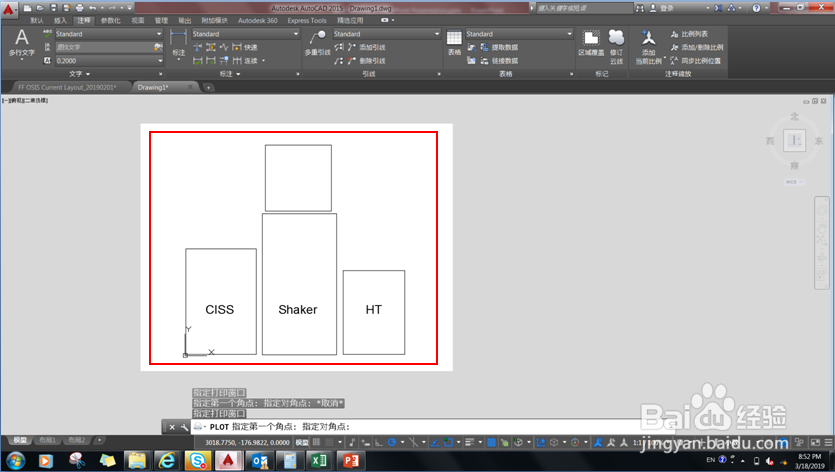
5、    这时跳转到图形界面->选择要打印的区域

CAD如何打印A0的PDF图纸

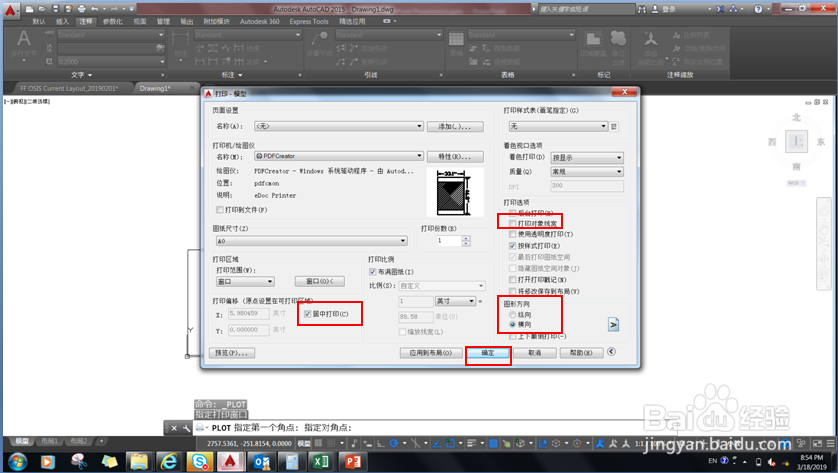
6、    选择“居中”打印->将“打印对象线宽”前的对号勾选掉->选择打印方向是“横向”/“纵向”->点击“确定”
CAD如何打印A0的PDF图纸

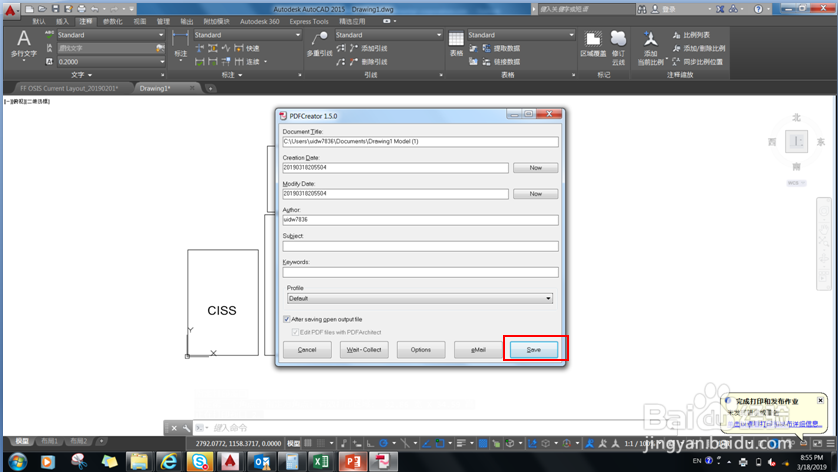
7、    在弹出的对话框中点击“保存”

CAD如何打印A0的PDF图纸

8、    在弹出的对话框中选择存储位置->更改文件名->点击“保存”

CAD如何打印A0的PDF图纸

9、    自动弹出保存好的PDF文件,这样就创建完成了

CAD如何打印A0的PDF图纸

  • cad剖面线怎么画方向相反
  • cad罗马数字怎么打
  • cad中配合公差标注怎么标注?
  • AutoCAD——如何更改剖面线疏密的问题
  • 机械制图中粗实线细实线都是多少
  • 热门搜索
    生土豆汁的功效与作用 盐杜仲的功效与作用 明月草的功效与作用 什么是赤潮 紫河车的功效与作用 知识就是力量英文 什么叫商业模式 江歌案刘鑫做了什么 运动会横幅 康复新液的作用与功效