1、我们在工具箱中,找到单行或单列矩形选框工具。

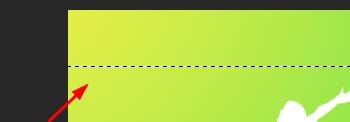
2、然后我们就可以在页面上合适的位置,点击生成。
3、此时我们一定要记得把相加的布尔运算开启。

4、当我们开启了之后,就能够在画布中一直加选。

5、此刻我们还能利用单列选框工具进行点击生成。

6、这时候我们观察界面,就可以看到我们的网格线已成功创建。

时间:2026-04-24 19:37:57
1、我们在工具箱中,找到单行或单列矩形选框工具。
2、然后我们就可以在页面上合适的位置,点击生成。
3、此时我们一定要记得把相加的布尔运算开启。
4、当我们开启了之后,就能够在画布中一直加选。
5、此刻我们还能利用单列选框工具进行点击生成。
6、这时候我们观察界面,就可以看到我们的网格线已成功创建。
