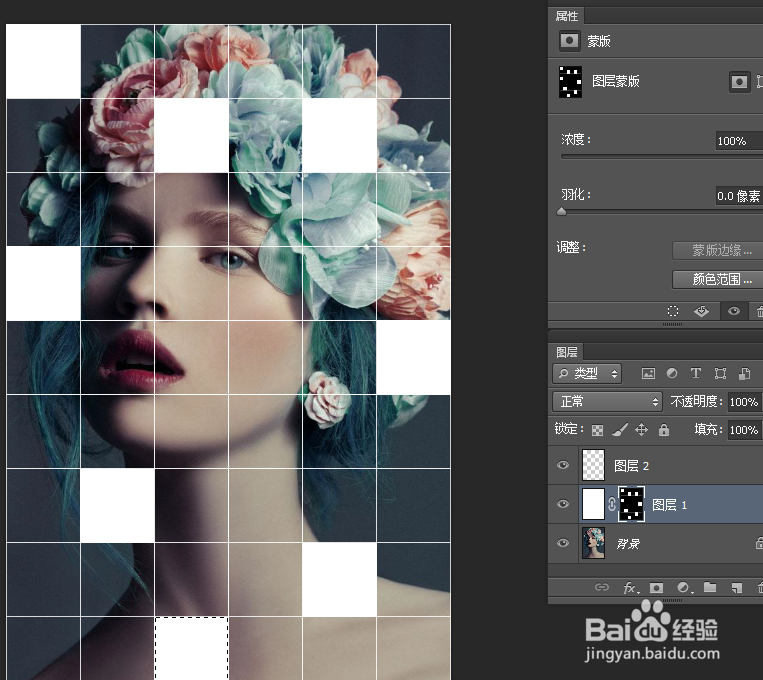
1、打开一个素材,CTRL+K打开首选项(或编辑菜单~首选项)找到参考线、网格和切片,设置风格线间隔为111像素,子网格为1(因为各种图片都不相同,所以根据自己的图片情况来,出来的格子都是正方形就可以。)

2、新建空白图层~填充白色。

3、依次使用单行选框工具和单列选框工具,按住SHIFT键添加到选区将风格线上的每一行每一列都选择出来

4、按住DELETE键删除图层1选区里面的内容,不要取消选区。新建一空白图层(图层2)将选区内填充白色,这一步是为了给图片添加网格线,取消网格的显示。
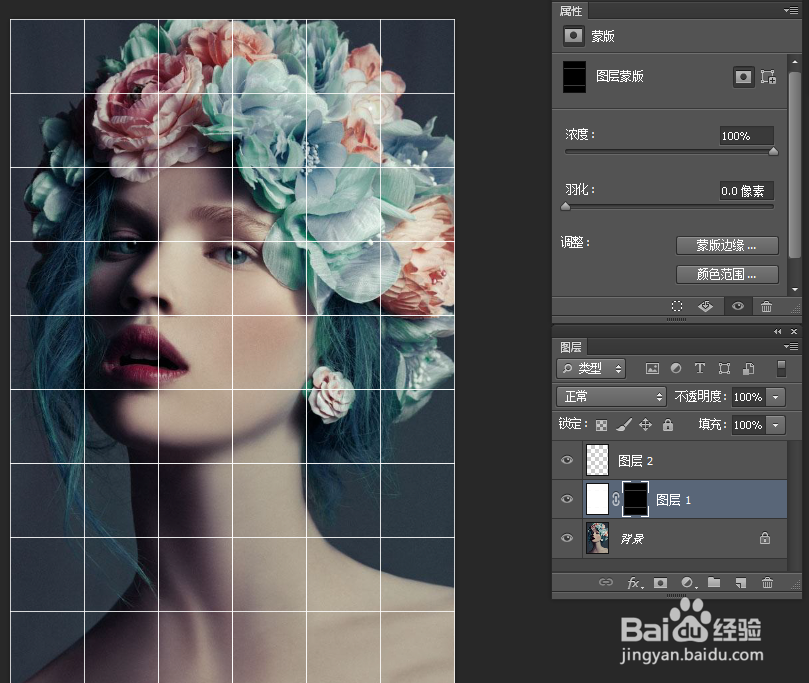
5、在图层1上使用魔棒工具将变白的区域选择出来,再在蒙版上填充白色即可,根据自己的喜欢来选择,建议保留面部。