1、打开图片

2、ctrl+j复制

3、点击通道

4、找打对比最强的通道,拖拽到下面,复制

5、点击图像-调整-色阶
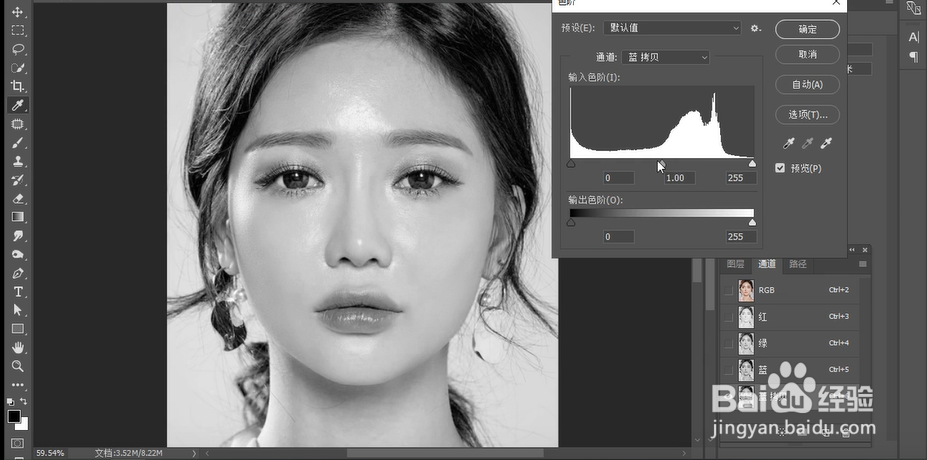
6、滑动滑块让图片对比更明显

7、用套索工具,选择脸部油光的地方

8、按ctrl+shift+i反选

9、填充黑色

10、回到图层,再新建一个图层

11、用吸管工具,吸取皮肤的颜色

12、填充刚刚吸取的颜色,并调整透明度让图片更自然一定

时间:2026-05-10 19:01:14
1、打开图片
2、ctrl+j复制
3、点击通道
4、找打对比最强的通道,拖拽到下面,复制
5、点击图像-调整-色阶
6、滑动滑块让图片对比更明显
7、用套索工具,选择脸部油光的地方
8、按ctrl+shift+i反选
9、填充黑色
10、回到图层,再新建一个图层
11、用吸管工具,吸取皮肤的颜色
12、填充刚刚吸取的颜色,并调整透明度让图片更自然一定
