1、在通道里找到对比最强的通道。
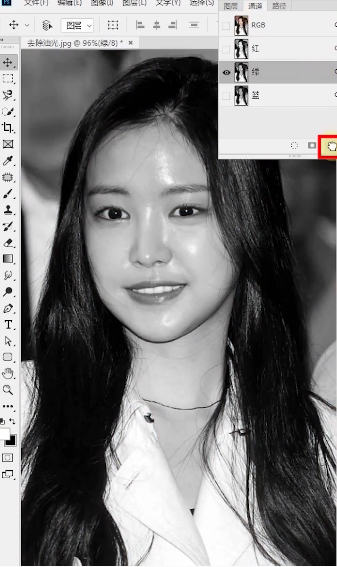
2、进行复制,并按CTRL+L。

3、接着打开“色阶”。

4、向右拖动滑块。

5、在选择黑色画笔。

6、涂去没有油光的区域。

7、点击右上角创建选区。

8、点回图层面板,建一个新的图层。

9、使用吸管工具,吸取皮肤颜色。

10、ALT+DELET填充即可。

时间:2026-04-21 16:33:54
1、在通道里找到对比最强的通道。
2、进行复制,并按CTRL+L。
3、接着打开“色阶”。
4、向右拖动滑块。
5、在选择黑色画笔。
6、涂去没有油光的区域。
7、点击右上角创建选区。
8、点回图层面板,建一个新的图层。
9、使用吸管工具,吸取皮肤颜色。
10、ALT+DELET填充即可。
