1、打开solidworks软件,新建一个零件模型。
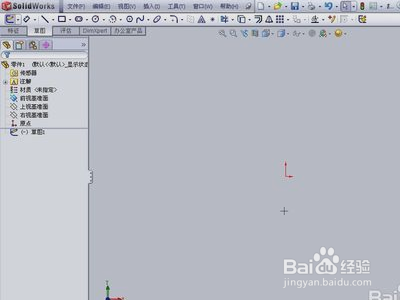
2、以画一个矩形为例,标注尺寸,一个尖角与原点重合。

3、在主界面的工具栏中,找到草图栏,选择移动实体旁的黑色下拉三角形,左键单击旋转实体。
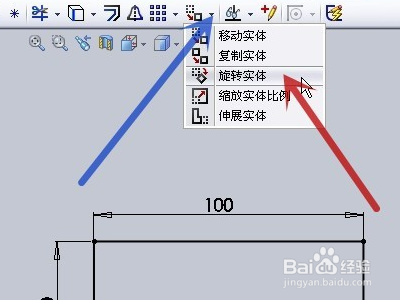
4、按住鼠标左键,并拖动,框选矩形。

5、鼠标左键单击旋转中心,用鼠标左键单击想要的位置,选择旋转中心。

6、旋转角度栏中输入想要旋转的角度数值,把30改为20即可。
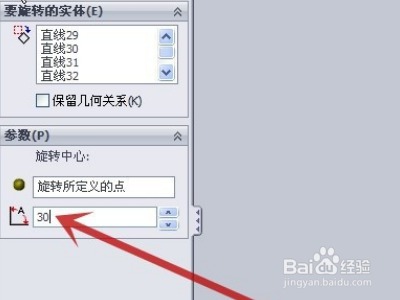
7、旋转实体20度即可完成。

时间:2026-04-22 15:02:35
1、打开solidworks软件,新建一个零件模型。
2、以画一个矩形为例,标注尺寸,一个尖角与原点重合。
3、在主界面的工具栏中,找到草图栏,选择移动实体旁的黑色下拉三角形,左键单击旋转实体。
4、按住鼠标左键,并拖动,框选矩形。
5、鼠标左键单击旋转中心,用鼠标左键单击想要的位置,选择旋转中心。
6、旋转角度栏中输入想要旋转的角度数值,把30改为20即可。
7、旋转实体20度即可完成。
