1、首先,打开SolidWorks三维设计软件,点击“新建”,选择零件,点击“确定”。

2、在三维模型设计界面建立一个基础的实体模型,下图为一个楔形实体。

3、选择“插入”菜单,选择“参考几何体”,然后选择“基准面”。

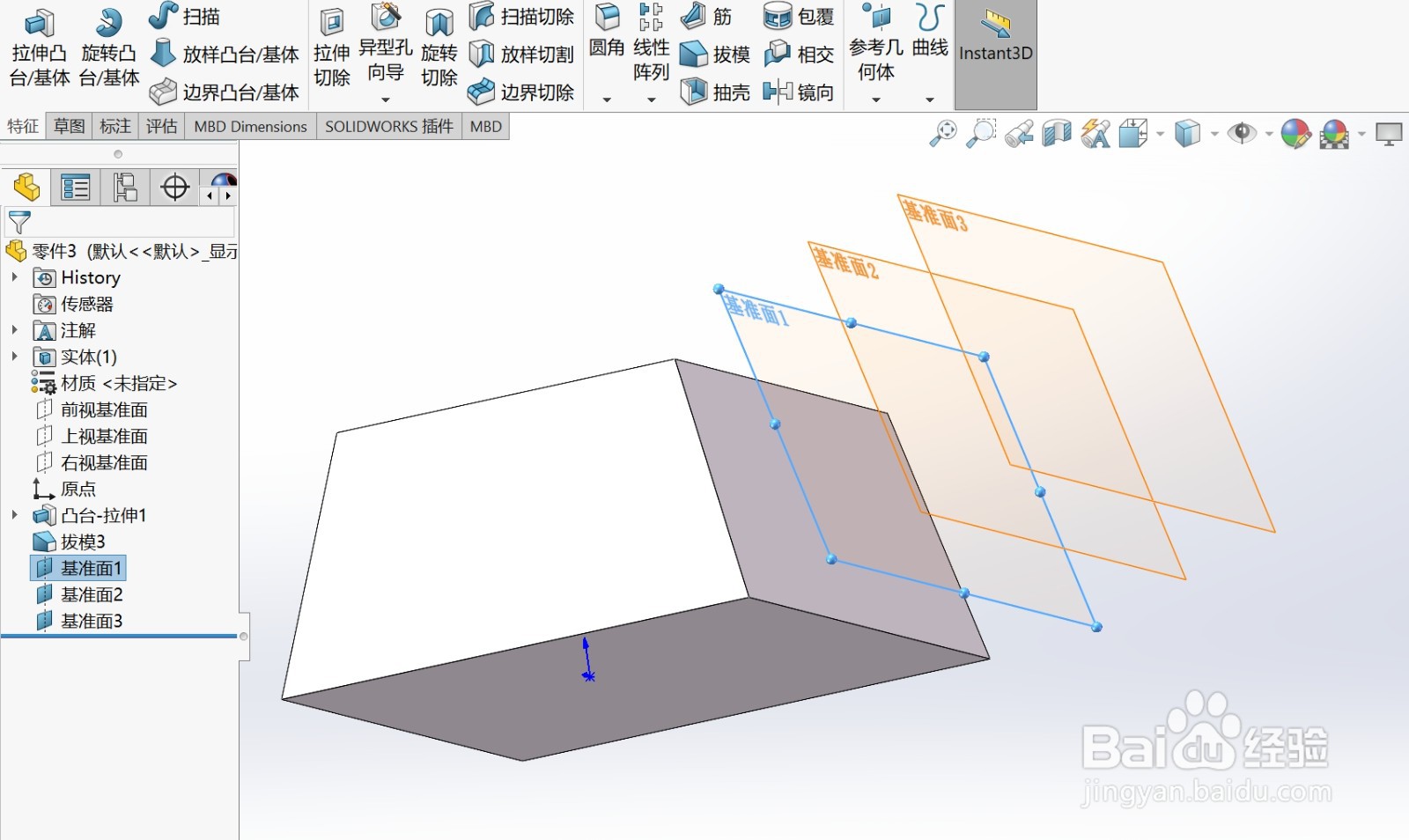
4、在左侧的基准面选项中,选择需要设置基准面的参考平面,这里选择一个侧面,设置基准面与参考面之间的距离,例如距离为20mm,基准面的个数,这里设置为3个基准面。

5、点击右上角或者左上角的对号,这样就完成了基准面的设置,所有的基准面都与参考面平行,效果如下图所示。
时间:2026-04-24 20:14:17
1、首先,打开SolidWorks三维设计软件,点击“新建”,选择零件,点击“确定”。
2、在三维模型设计界面建立一个基础的实体模型,下图为一个楔形实体。
3、选择“插入”菜单,选择“参考几何体”,然后选择“基准面”。
4、在左侧的基准面选项中,选择需要设置基准面的参考平面,这里选择一个侧面,设置基准面与参考面之间的距离,例如距离为20mm,基准面的个数,这里设置为3个基准面。
5、点击右上角或者左上角的对号,这样就完成了基准面的设置,所有的基准面都与参考面平行,效果如下图所示。
