在PS软件中如何将图片进行对齐

 时间:2026-02-14 03:24:59

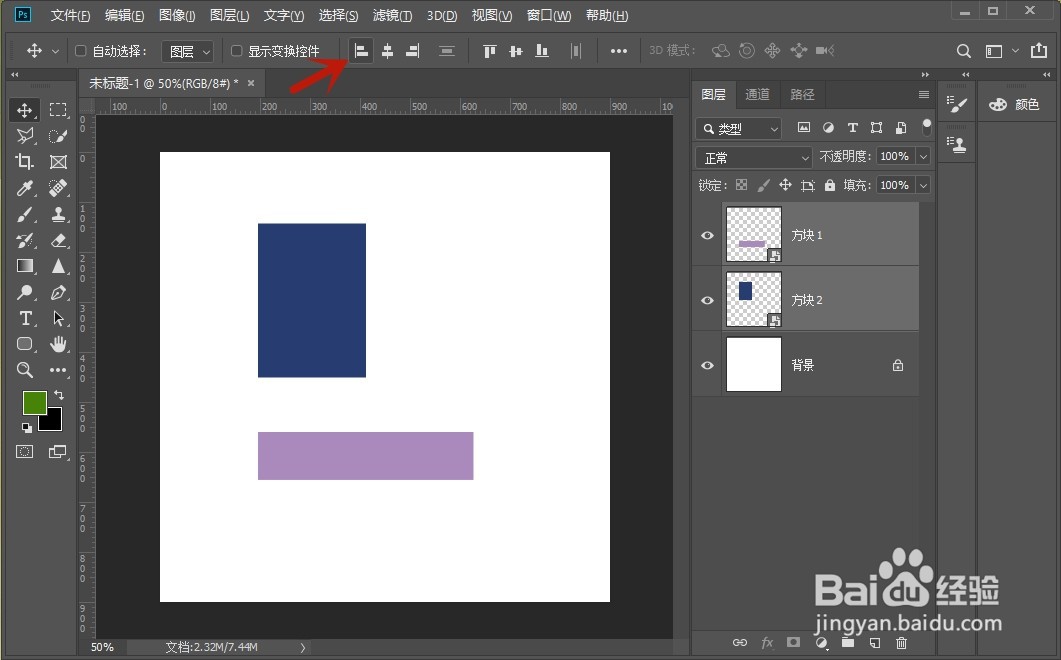
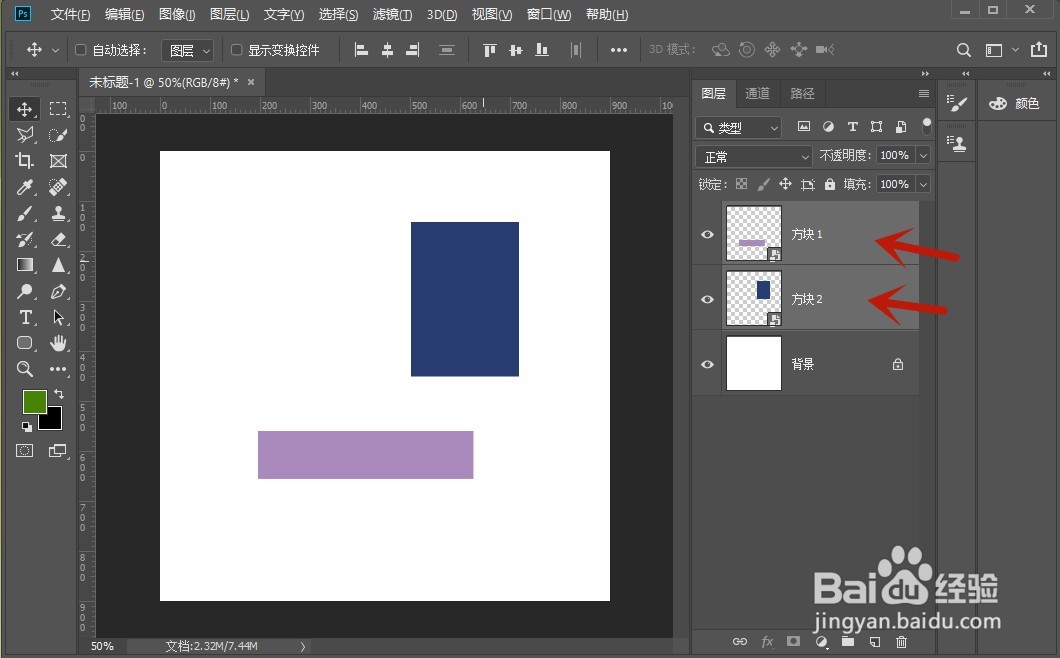
1、第一步,在PS软件中至少置入2张图片,选中图片1图层,按住Ctrl键加选图片2图层;
在PS软件中如何将图片进行对齐

2、第二步,点击“左对齐”按钮,2张图片就会左边对齐;

在PS软件中如何将图片进行对齐

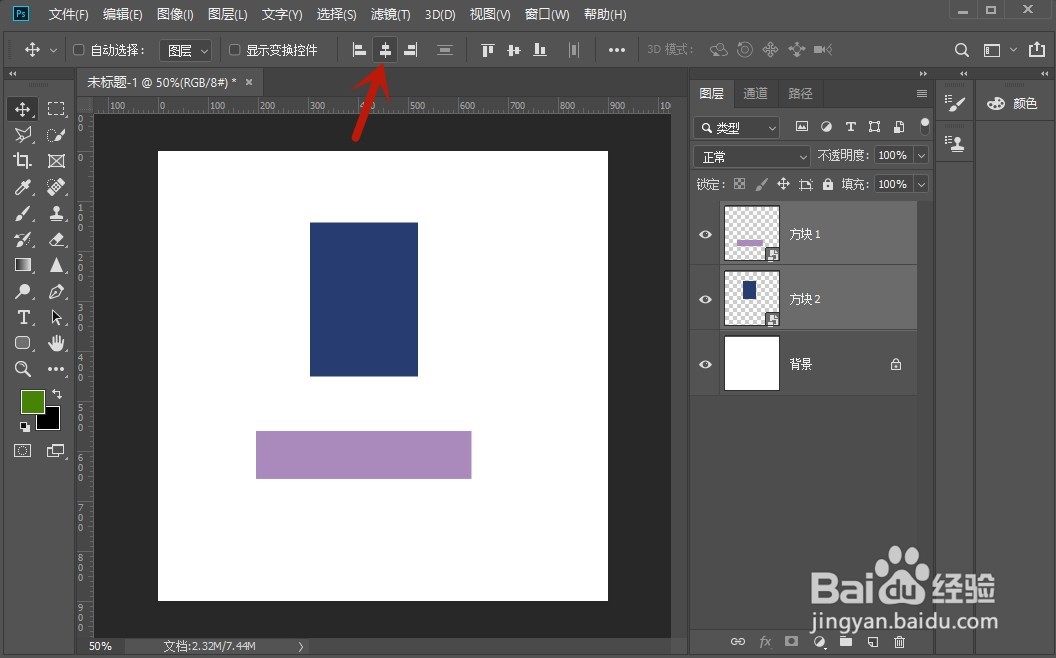
3、点击“水平居中对齐”按钮,2张图片就会水平居中对齐;

在PS软件中如何将图片进行对齐

4、点击“右对齐”按钮,2张图片就会右边对齐;

在PS软件中如何将图片进行对齐

5、点击“顶对齐”按钮,2张图片就会顶端对齐;

在PS软件中如何将图片进行对齐

6、点击“垂直居中对齐”按钮,2张图片就会垂直居中对齐;

在PS软件中如何将图片进行对齐

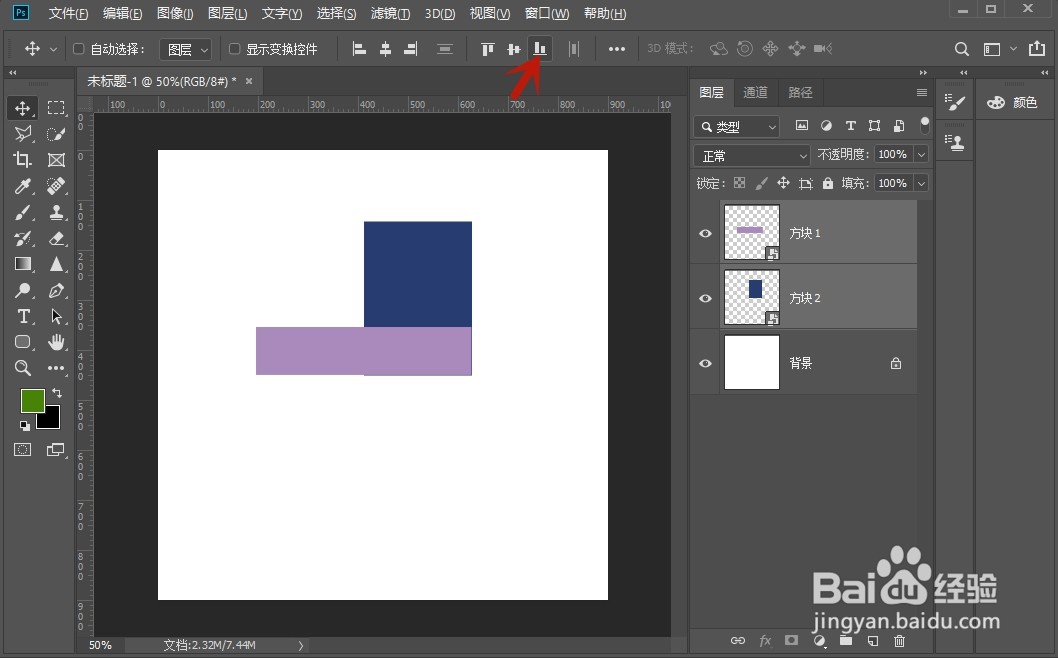
7、点击“底对齐”按钮,2张图片就会底端对齐;

在PS软件中如何将图片进行对齐

8、总结

第一步,在PS软件中至少置入2张图片,同时选中2张图片;

第二步,点击对齐按钮即可;

  • PS中如何将两个或多个图形对齐
  • ps矩形怎么填充颜色
  • ps属性栏如何调出来
  • 怎么在ps里面设置参考线
  • 在PS中怎样给选区填充颜色
  • 热门搜索
    慎终追远的意思是什么 马丁靴配什么裤子 胡萝卜汁的功效与作用 低聚果糖的作用 985是什么意思 剧本杀是什么意思 坐便器什么牌子好 澳洲葡萄籽的功效与作用 身份证复印件有什么用 省略号有哪些作用