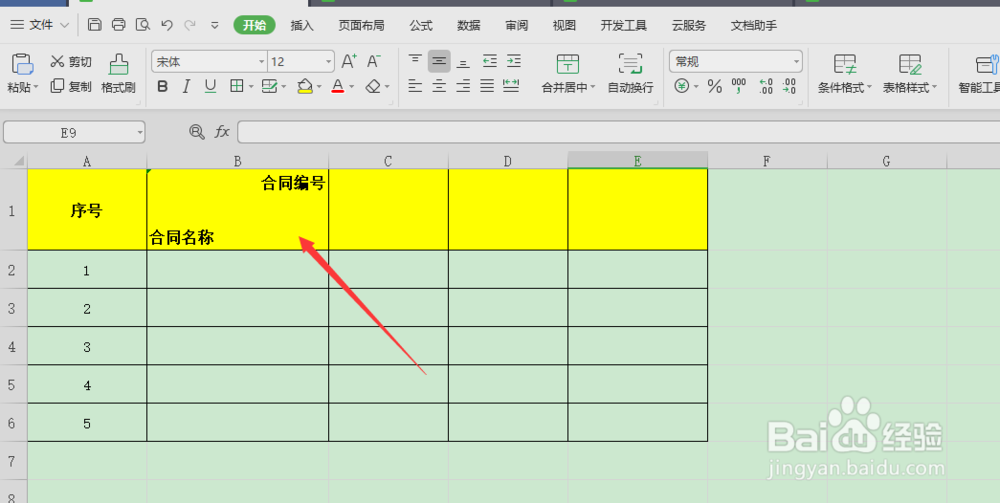
1、打开一个Excel表格,如下图,在合同和合同编号中间需要添加一条斜线。
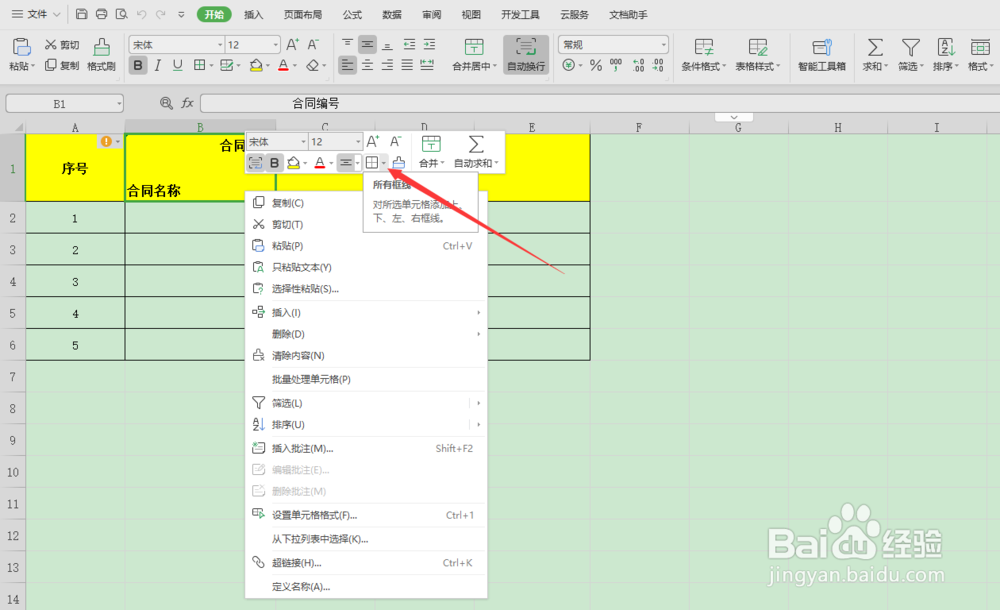
2、首先我们要选中需要添加斜线的单元格,然后点击右键选中“所有框线”,如图所示。
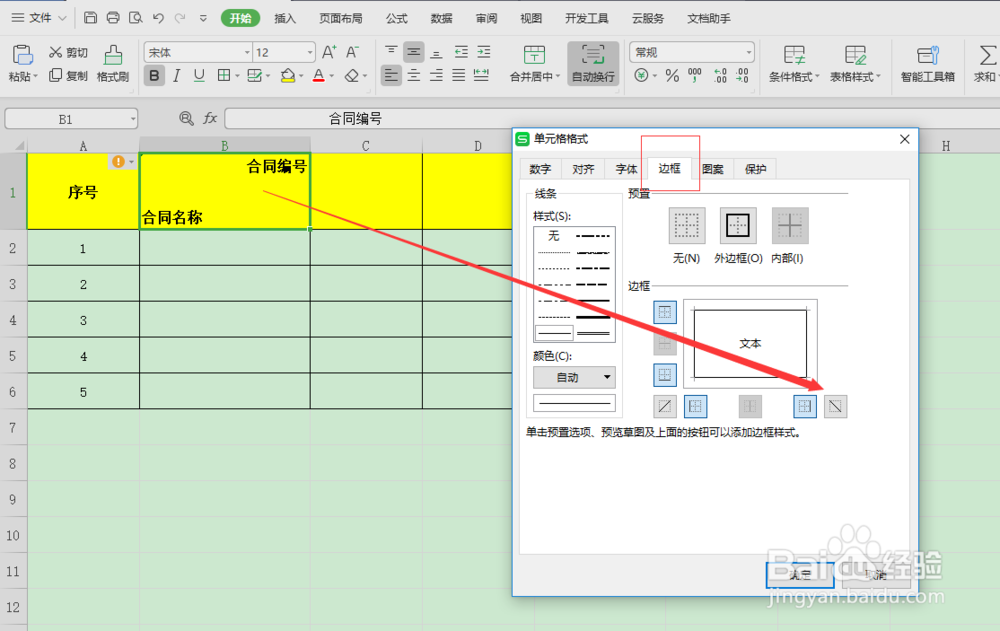
3、选中“所有框线”后点击“其他边框”进入对话框后,如图所示选择表格需要的“斜杠”。
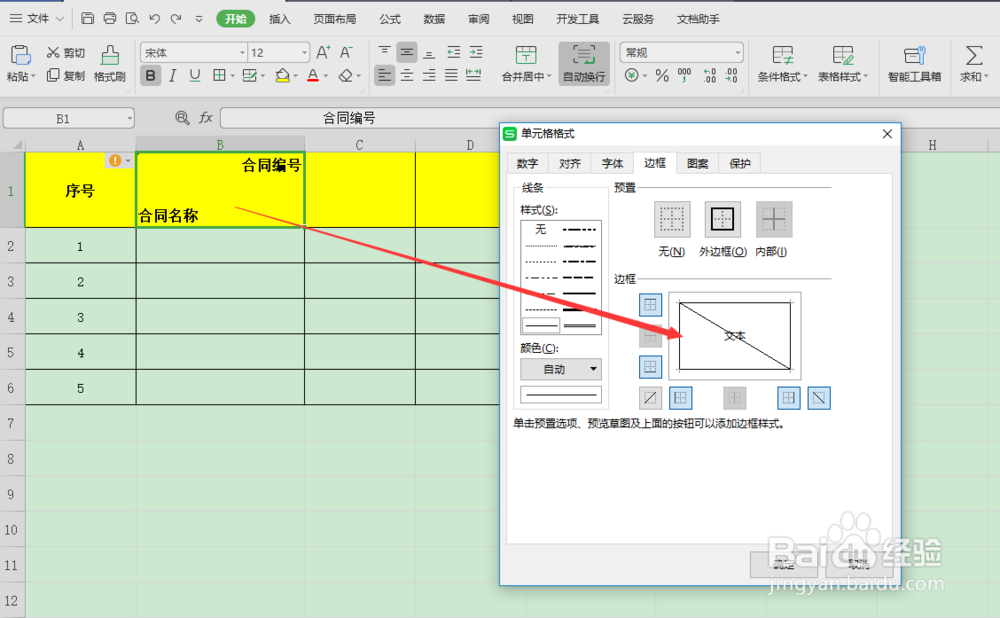
4、选择完成后,所选单元格了就会添加斜杠了。

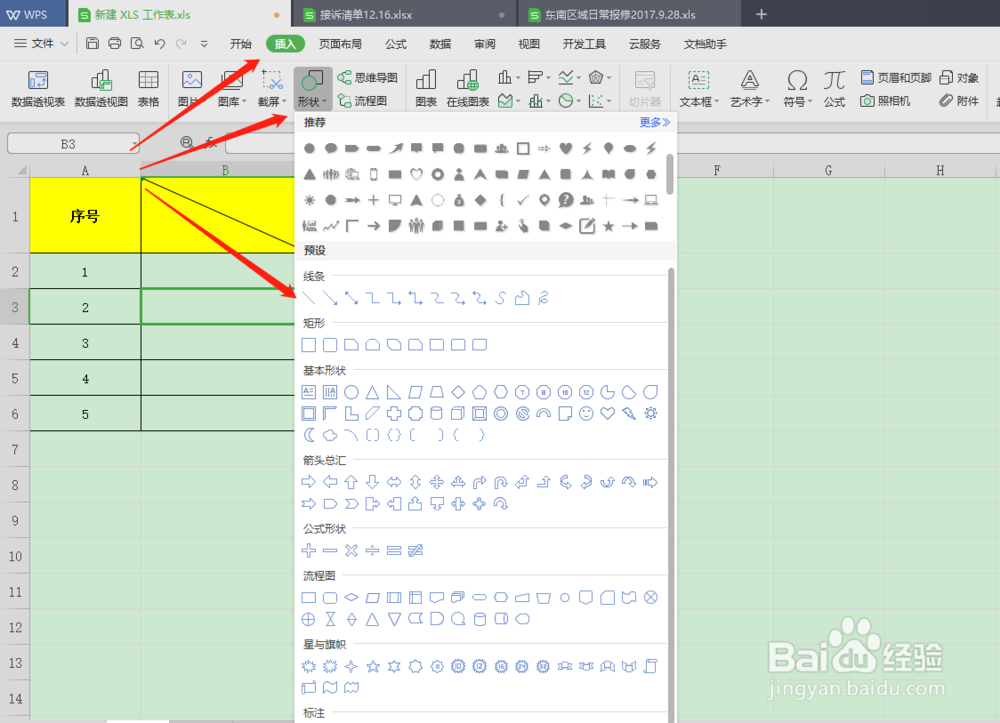
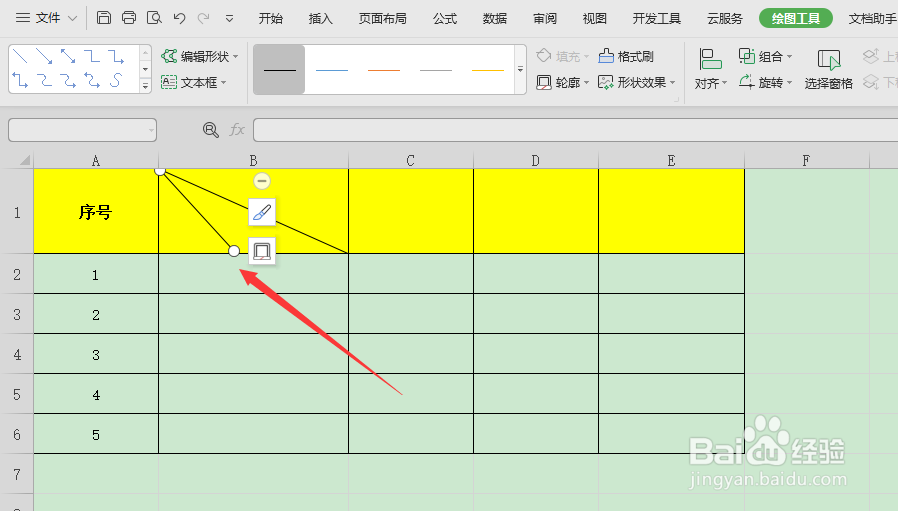
5、如果有需要同一个表格中心添加两个“斜杠”,可在步骤4的基础上,以此点击插入-形状-线条,选择需要的线条进行插入,如图所示
时间:2026-05-03 14:41:27
1、打开一个Excel表格,如下图,在合同和合同编号中间需要添加一条斜线。
2、首先我们要选中需要添加斜线的单元格,然后点击右键选中“所有框线”,如图所示。
3、选中“所有框线”后点击“其他边框”进入对话框后,如图所示选择表格需要的“斜杠”。
4、选择完成后,所选单元格了就会添加斜杠了。
5、如果有需要同一个表格中心添加两个“斜杠”,可在步骤4的基础上,以此点击插入-形状-线条,选择需要的线条进行插入,如图所示
