win7的系统怎么在局域网内安装打印机

 时间:2026-02-12 20:01:34

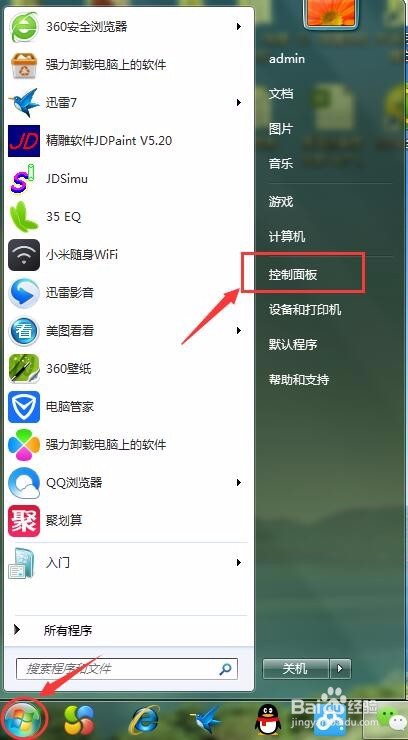
1、第一步如图,打开控制面板

win7的系统怎么在局域网内安装打印机

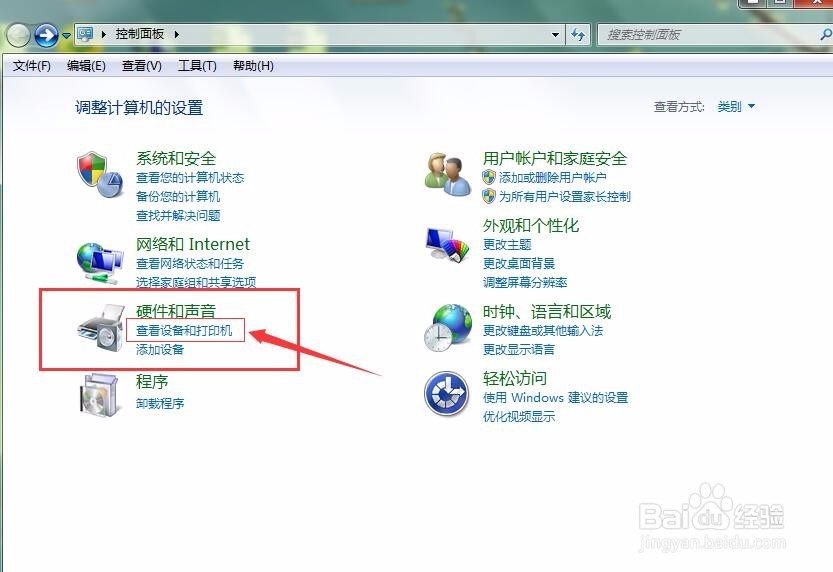
2、第二步如图,鼠标左键单击查看设备和打印机,会弹出设备和打印机的框框,如下图
win7的系统怎么在局域网内安装打印机

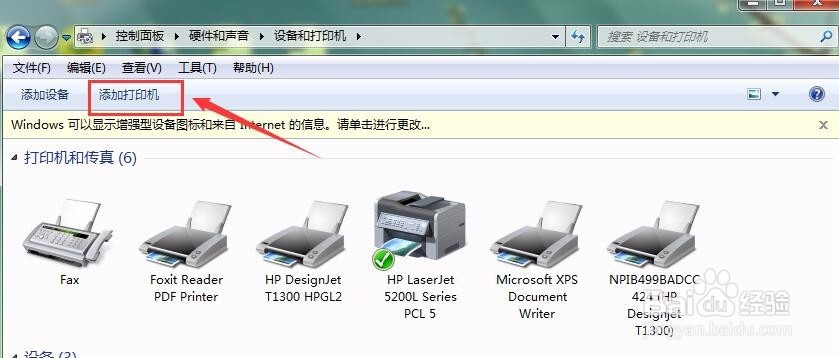
3、第三步如图,单击添加打印机,会弹出添加打印机的框框

win7的系统怎么在局域网内安装打印机

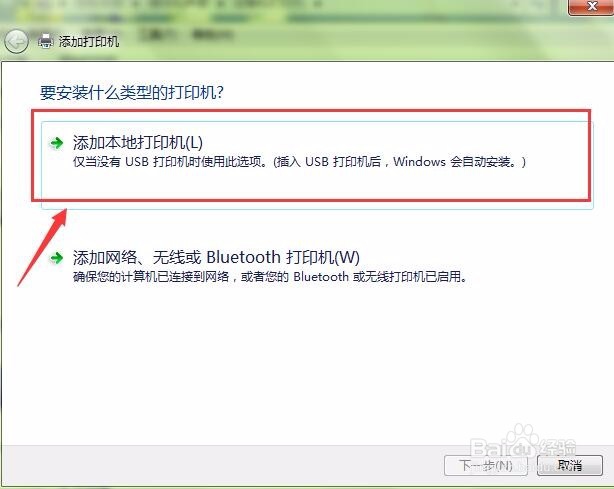
4、第四步如图,单击添加本地打印机,会弹出选择打印机端口

win7的系统怎么在局域网内安装打印机

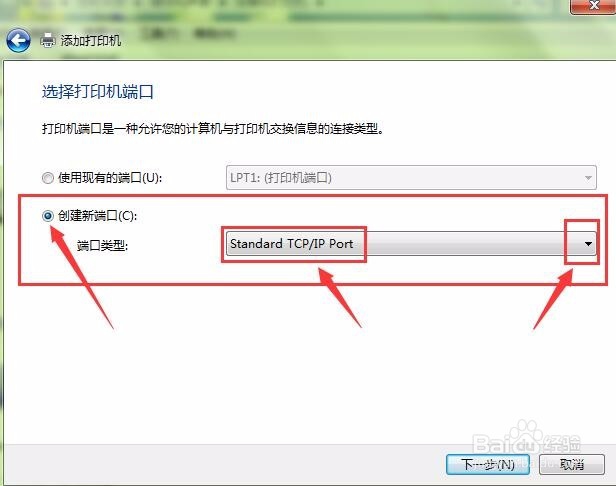
5、第五步如图,选择创建新端口,在端口类型的下拉小三角,选择standard  tcp/ip  port,   好了后单击下一步
win7的系统怎么在局域网内安装打印机

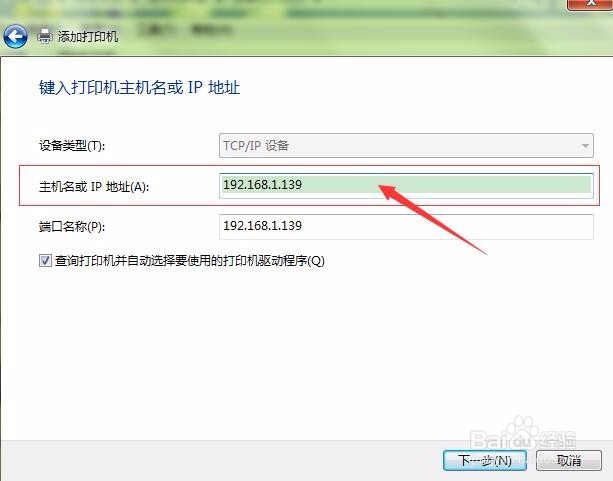
6、第六步如图,在弹出的框框里,选择在主机名和IP地址栏里,输入你要添加的打印机的IP,好了单击下一步
win7的系统怎么在局域网内安装打印机

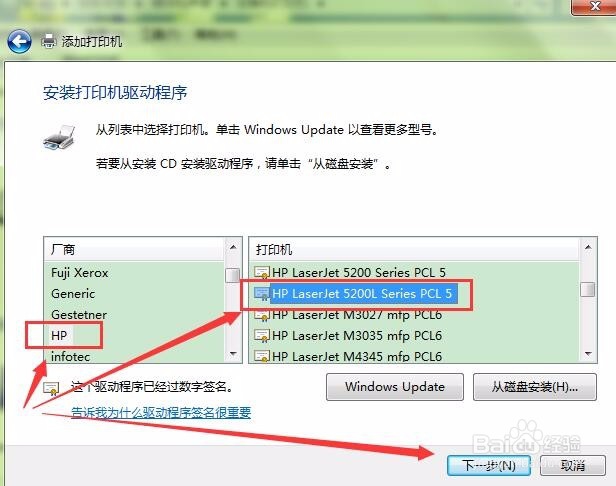
7、第七步如图,在弹出的框框里,选择你的打印机厂商和打印机名,一般打印机上有写,选好了单击下一步
win7的系统怎么在局域网内安装打印机

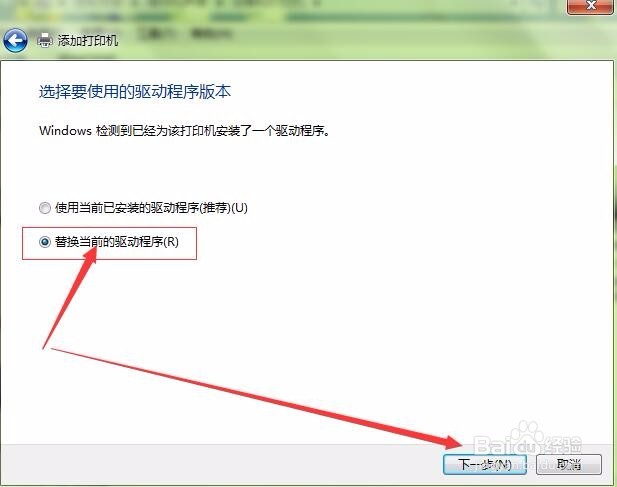
8、第八步如图,选择替换当前的驱动程序,单击下一步

win7的系统怎么在局域网内安装打印机

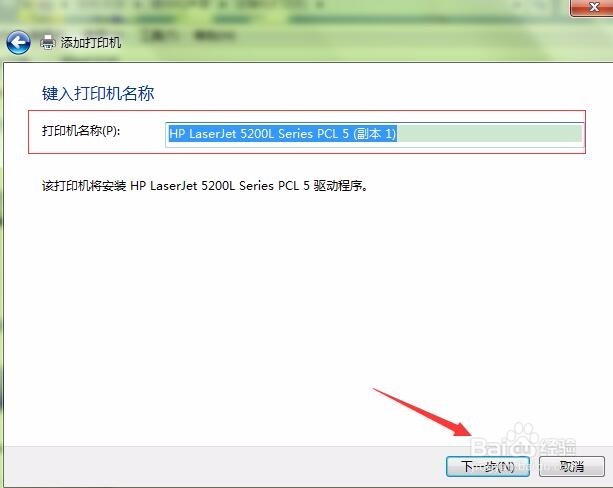
9、第九步如图,可以更改自己喜欢的打印机名称,一般选择默认,单击下一步

win7的系统怎么在局域网内安装打印机

10、到这里可以说大功告成,打印下测试页,安装成功了,测试页就可以打印出来了

  • Win7怎么在局域网内共享打印机
  • 局域网内如何设置、安装共享打印机?
  • 设置局域网内win7系统与WINXP系统打印机共享
  • 简单几步搞定WIN7局域网内的文件及打印机共享
  • win7如何重装系统
  • 热门搜索
    嚼槟榔为什么上瘾 户口性质怎么填 舒客牙膏怎么样 右眼皮老跳是怎么回事 翟怎么读拼音 黄晓明为什么叫教主 牙龈肿痛怎么快速消肿 来月经前乳房胀痛是怎么回事 三角形的高怎么求 手机怎么投屏到电脑