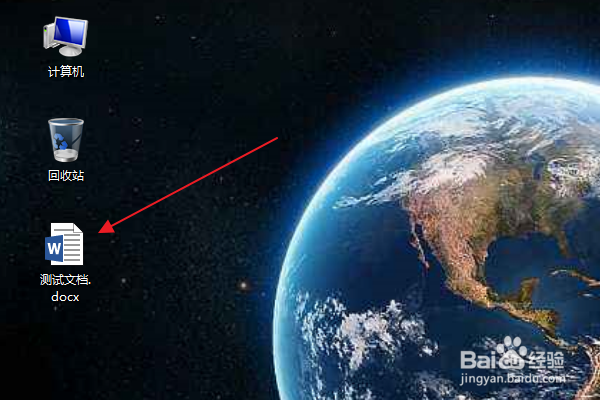
1、首先找到需要编辑的word文档,双击打开,进入编辑页面。
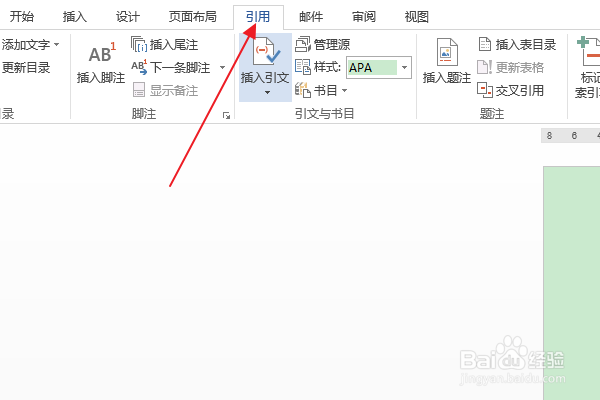
2、在上方功能区,切换到“引用”选项卡。
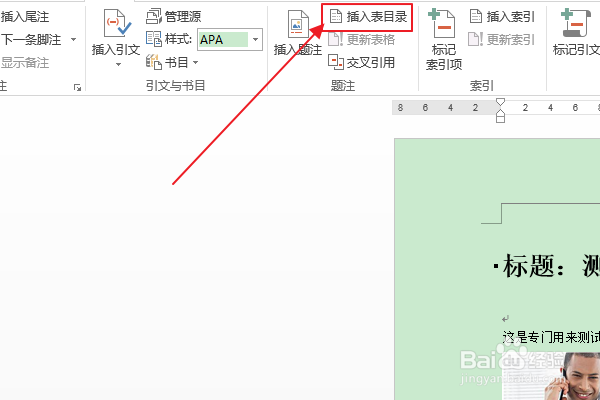
3、在“题注”组中,点击“插入表目录”按钮。
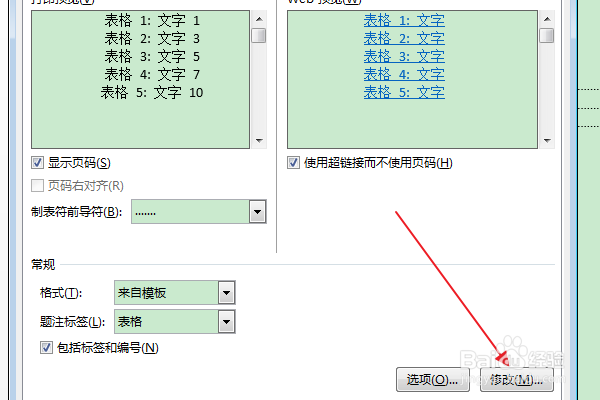
4、在弹出的“图表目录”对话框中,点击“修改”。
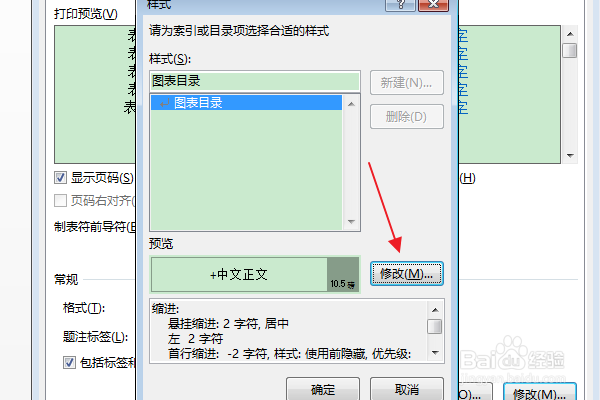
5、在打开的“样式”对话框中,点击“修改”按钮。
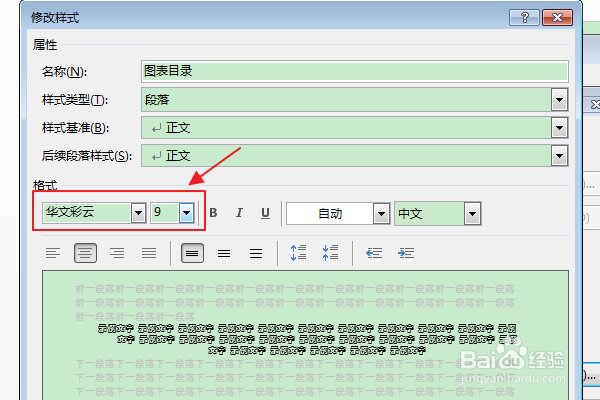
6、在弹出的“修改样式”对话框中,对“图表目录”的字体、字号、段落格式等样式进行设置。
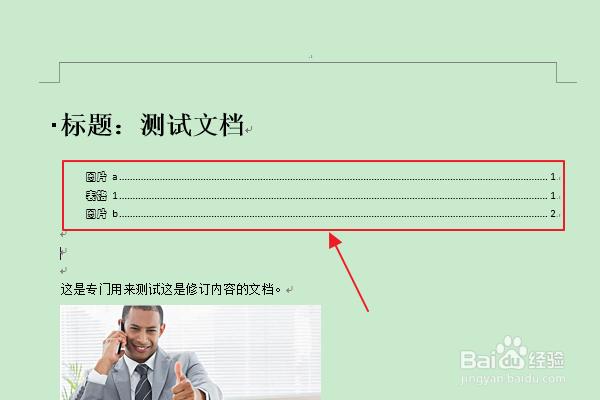
7、设置完成后,依次关闭打开的对话框,返回编辑区,可以看到“插入图表目录”的样式已被修改。
时间:2026-05-10 23:07:09
1、首先找到需要编辑的word文档,双击打开,进入编辑页面。
2、在上方功能区,切换到“引用”选项卡。
3、在“题注”组中,点击“插入表目录”按钮。
4、在弹出的“图表目录”对话框中,点击“修改”。
5、在打开的“样式”对话框中,点击“修改”按钮。
6、在弹出的“修改样式”对话框中,对“图表目录”的字体、字号、段落格式等样式进行设置。
7、设置完成后,依次关闭打开的对话框,返回编辑区,可以看到“插入图表目录”的样式已被修改。
