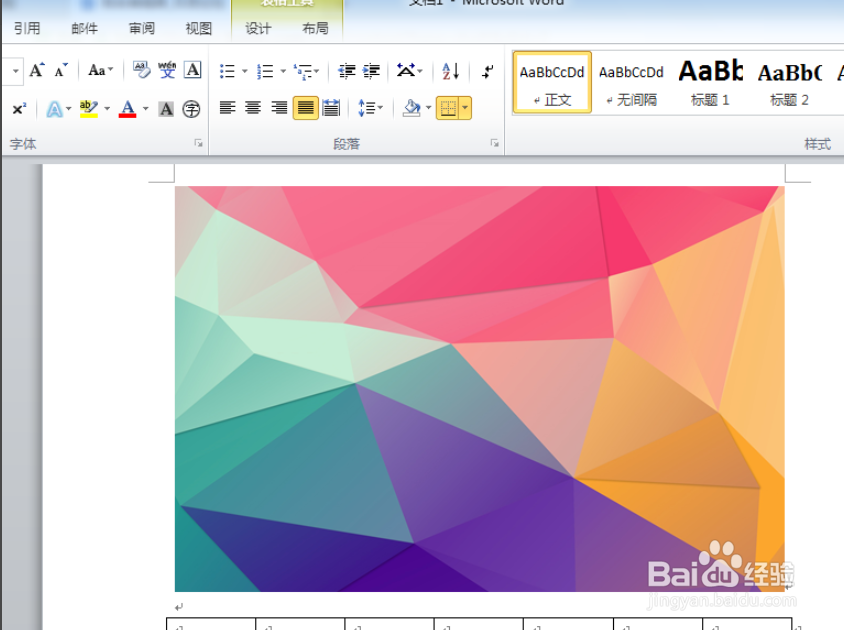
1、建立Word文档,插入图片或表格。
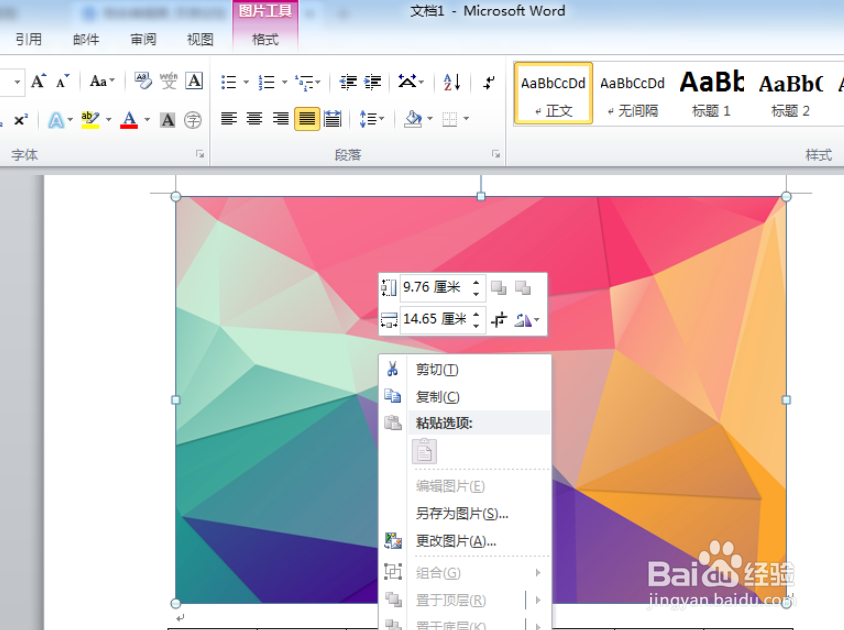
2、点击选中图片或表格,点击右键。
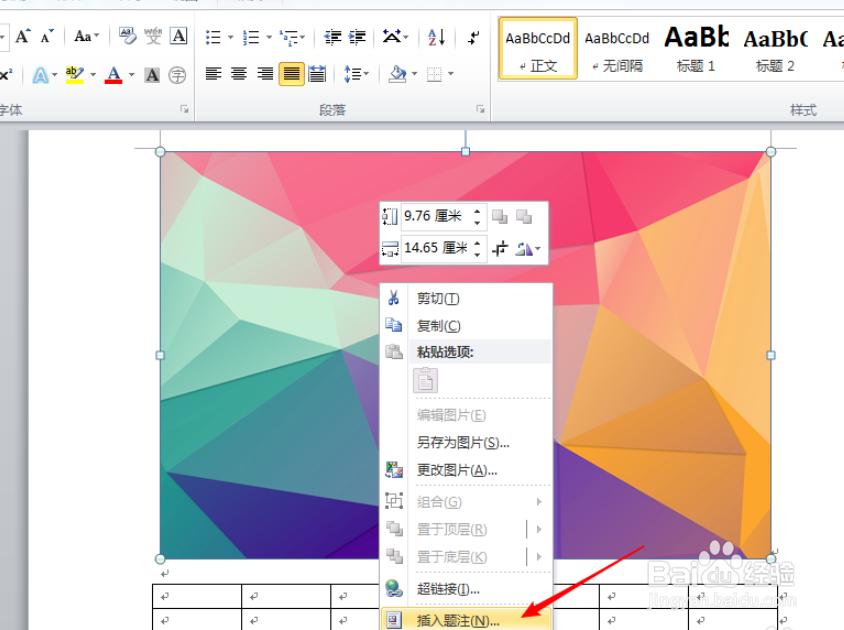
3、在右键菜单中选择“插入题注”。
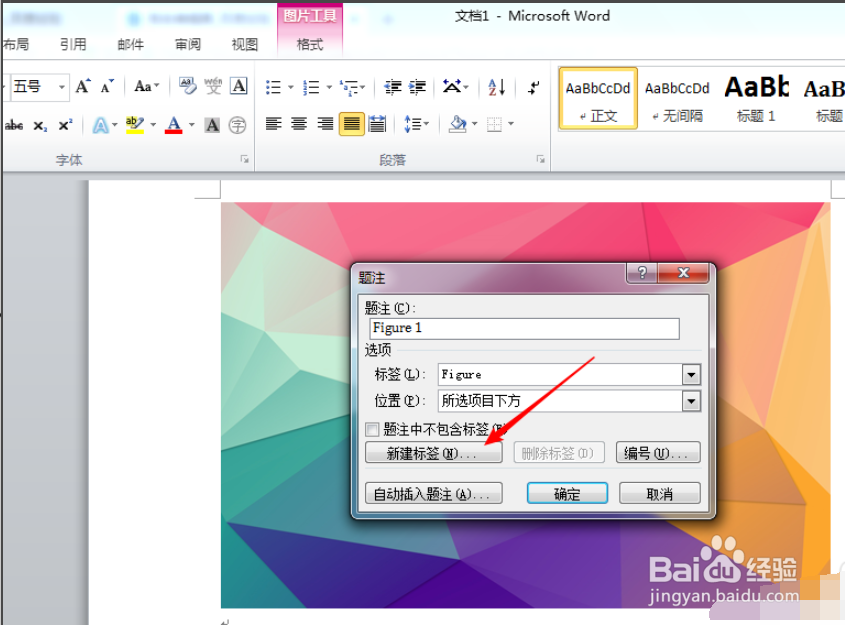
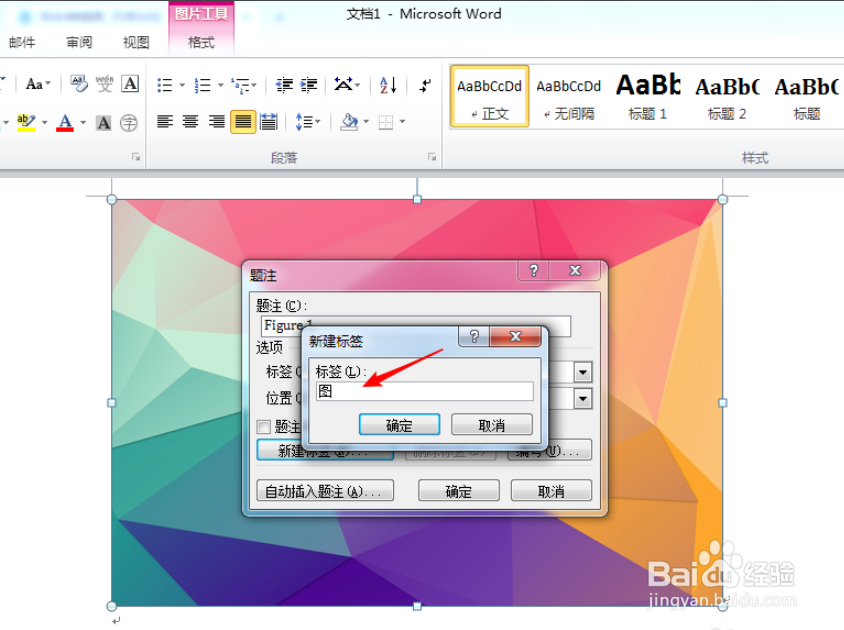
4、在弹开的题注选框中,软件默认的便签都是英文的,不符合中文文档习惯,所以点击新建便签。
5、输入“图”或“表”。
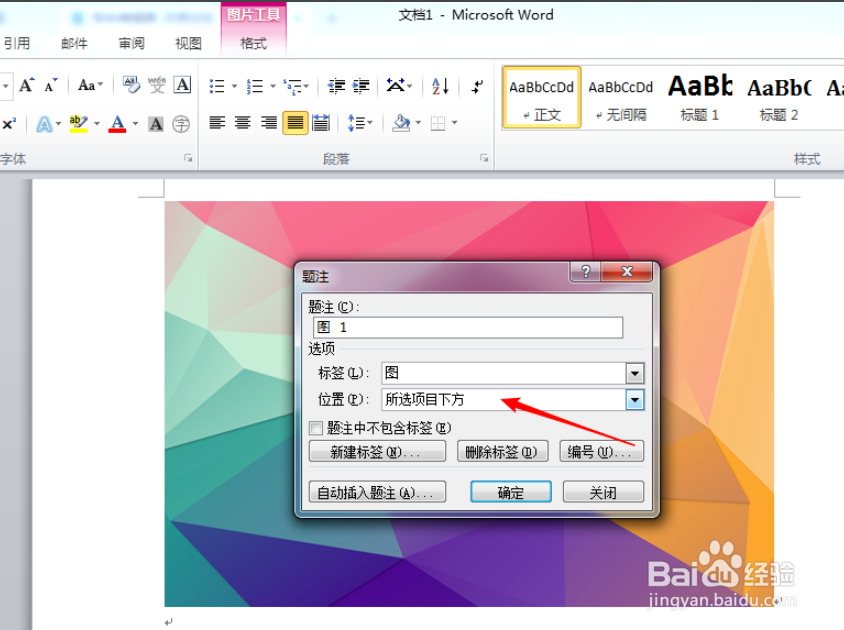
6、点击“确定”后,点选便签位置,如果是图题注,按习惯一般选择在图片下方,表格题注在表格上方。
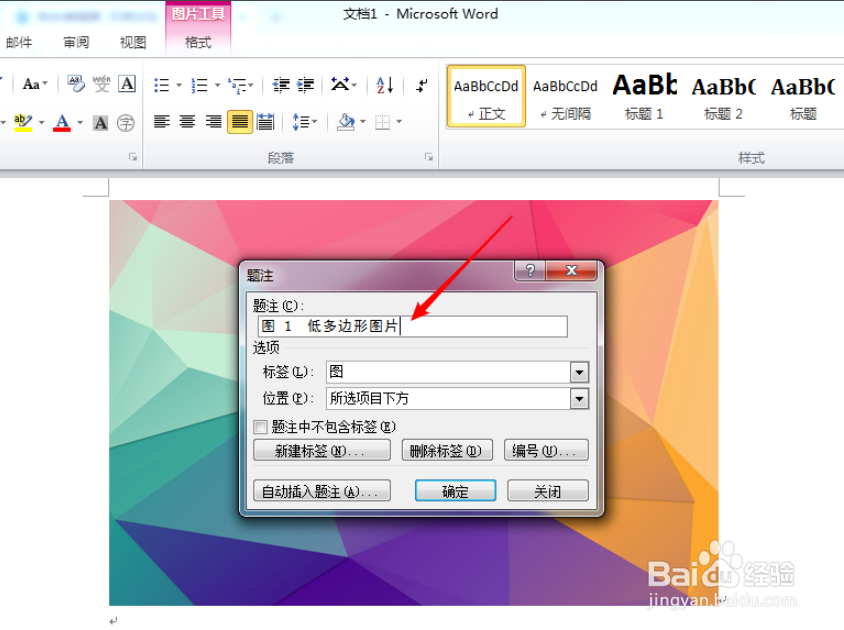
7、在题注框输入图片或表格标题。
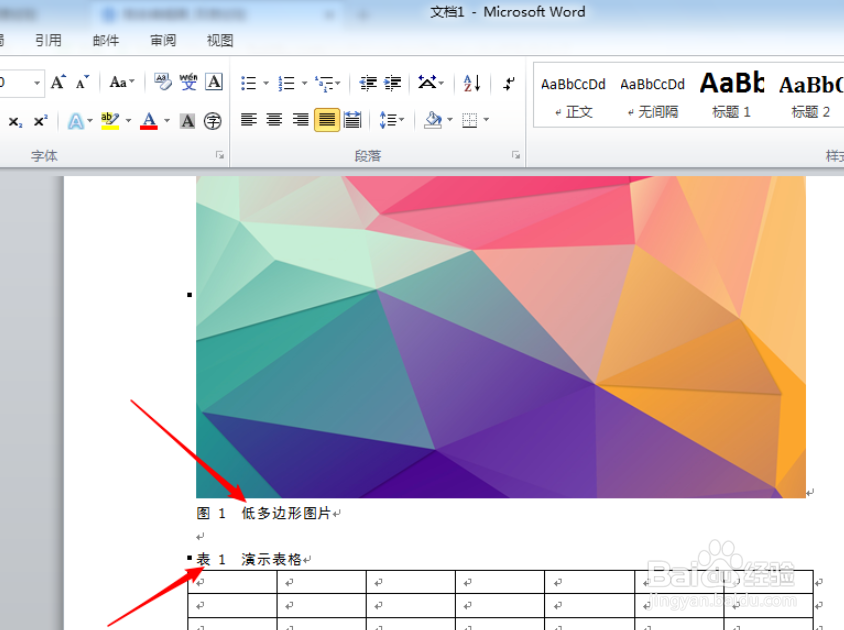
8、点击确定后就完成了图片或表格标题的设置。
时间:2026-04-23 12:27:43
1、建立Word文档,插入图片或表格。
2、点击选中图片或表格,点击右键。
3、在右键菜单中选择“插入题注”。
4、在弹开的题注选框中,软件默认的便签都是英文的,不符合中文文档习惯,所以点击新建便签。
5、输入“图”或“表”。
6、点击“确定”后,点选便签位置,如果是图题注,按习惯一般选择在图片下方,表格题注在表格上方。
7、在题注框输入图片或表格标题。
8、点击确定后就完成了图片或表格标题的设置。
